Návod · Plánovač podlah

Plán pokládky podlahy krok za krokem

Plánovač vás provede od půdorysu k seznamu materiálu v šesti krocích: výběr plánu, nastavení měřítka, kliknutí na místnost, výběr materiálu, nastavení rozvržení a vytvoření plánu. Prořez, balení i náklady spočítá za vás – zdarma a bez nutnosti účtu.

Videoprohlídka · 1:15 minut

Celý postup v jednom videu

Od prázdného plánovače k PDF: klikněte na místnost, upravte rohy, přidejte další místnosti, vyberte materiál a vzor, pak zkontrolujte výsledek a sdílejte jej.

Otevřít prohlídku na samostatné stránce

Kapitoly

Přečíst přepis
  1. 0:00Zdarma v prohlížeči – bez účtu.
  2. 0:04Měřítko se přečte z plánu – potvrdíte ho jedním kliknutím.
  3. 0:07Každá místnost se rozpozná automaticky, s barvou a číslem.
  4. 0:12Klikněte na svou místnost v plánu nebo v seznamu – zde místnost 3 (kuchyň).
  5. 0:15Tento obrys je první návrh – můžete ho upravit.
  6. 0:19Podlaha vede pod radiátorem? Odstraňte rohy výklenku.
  7. 0:22Přetáhněte roh nebo zadejte jeho přesnou polohu – i u arkýře nebo otvoru.
  8. 0:33Přidejte další místnosti – zde místnost 1 (obývací pokoj). Všechny půjdou do jednoho plánu pokládky.
  9. 0:36Vyberte podlahu a vzor – nebo zadejte vlastní rozměr lamel.
  10. 0:49Každá lamela je položena, použitelné odřezky znovu využité: balení k nákupu, prořez a cena.
  11. 1:02Stáhněte plán jako PDF nebo ho sdílejte odkazem.
Krok 1 z 6

Výběr plánu

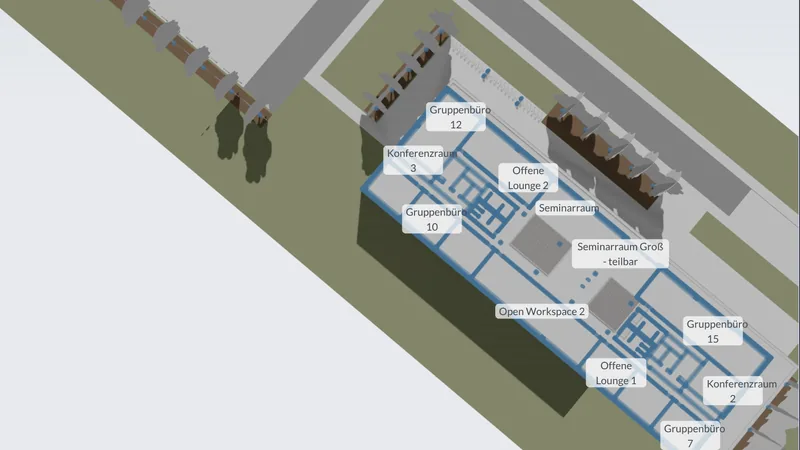
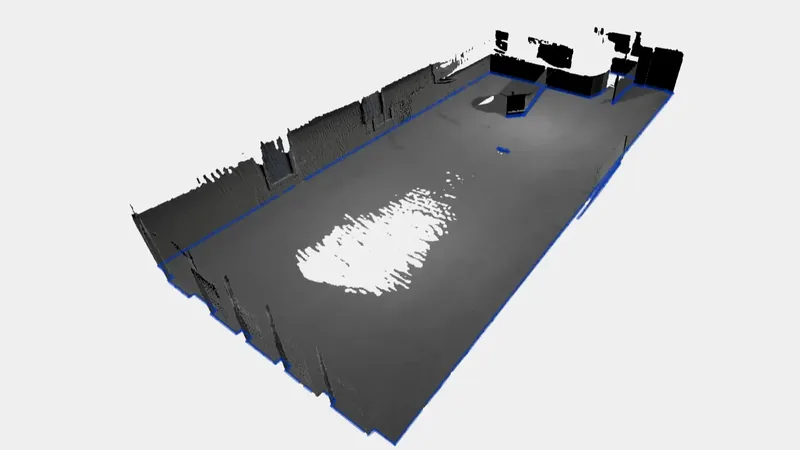
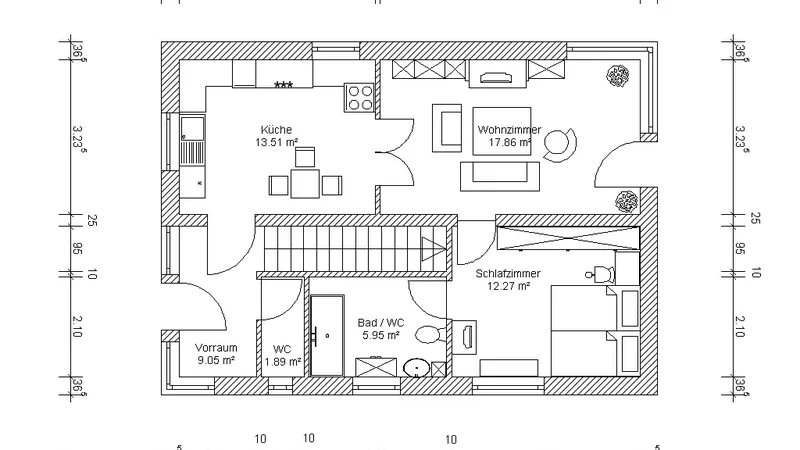
Všechno začíná podlahou, kterou pokládáte. Plánovač přijme cokoli, co máte – od fotografie z telefonu po model budovy – a když nemáte žádný plán, začnete rozměry místnosti.

Vyberte nebo nahrajte plán

Začněte ukázkovým plánem nebo nahrajte vlastní: fotografii, PDF, model budovy nebo sken ve 3D. Na nic z toho nepotřebujete účet.

Nemáte plán? Zadejte velikost místnosti

Zadejte délku a šířku a místnost se vytváří během psaní. Potom změňte délku kterékoli stěny v tabulce editoru „Rozměry místnosti“ a místnost se okamžitě překreslí.

Plány ve 2D se v přesnosti liší. První výsledek berte jako odhad, dokud na místě nepotvrdíte jednu změřenou vzdálenost.

Krok 2 z 6

Měřítko plánu

Fotografie nemá vlastní měřítko, proto plánovač přečte měřítko z kót plánu a nabídne je: přijmete jej jedním kliknutím, nebo kliknete na oba konce jedné známé vzdálenosti a zadáte její délku. Všechno další, od plochy po řezy, se měří podle něj. U modelu budovy nebo skenu ve 3D je tento krok místo toho „Oříznutí modelu“: přetáhněte šipky kolem podlahy, kterou pokládáte; měřítko není potřeba.

Měřítko ze známé vzdálenosti

Měřítko se přečte z plánu; přijmete je tlačítkem „Použít toto měřítko“, nebo kliknete na oba konce známé vzdálenosti a zadáte její délku. Na telefonu nebo tabletu zapněte v panelu Zobrazení „Akce“ a klepněte na oba konce. Ukázkové plány už jsou v měřítku.

Krok 3 z 6

Obrys

Zde plánovači říkáte, kterou podlahu pokládat. Každá místnost se najde automaticky, zastíní se a označí číslem; klikněte na svou v plánu nebo v seznamu a převezme se její obrys. Tento obrys je jen první návrh: táhněte, přidávejte nebo odstraňujte rohy – aby podlaha pokračovala například pod radiátorem nebo do okenního výklenku.

Vyzkoušet ukázkový plán

Vyberte své místnosti

Každá rozpoznaná místnost je zastíněna a očíslována; klikněte na jednu v plánu nebo v seznamu. „Přidat další místnost“ zařadí další a všechny se dostanou do jednoho plánu pokládky. Pokud nabízená místnost není ta, kterou chcete, „Rozpoznat znovu“ přejde na další nalezenou místnost.

Upravte obrys

Obrys je první návrh: rozpoznání někdy vyřízne věci, pod kterými podlaha pokračuje, například radiátor, proto odstraňte rohy tohoto výřezu (na počítači pravým tlačítkem; na telefonu nebo tabletu klepněte na roh a zvolte „Odstranit roh“). Kliknutím na „+“ uprostřed stěny přidáte roh pro okenní výklenek nebo otvor. Přetáhněte roh, nebo zadejte jeho přesnou polohu.

Obkreslete stěny ručně

Pokud se místnost nerozpozná, klikejte na čáry stěn jednu po druhé; „Mazat“ odstraní chybný úsek. U šrafovaných stěn to ne vždy funguje čistě – zadání rozměrů místnosti může být rychlejší.

Krok 4 z 6

Materiál

Rozměr podlahové krytiny rozhoduje o tom, kolik bude řezů a kolik nakonec nakoupíte – dlouhá lamela se řeže jinak než čtvercová dlaždice.

Materiál a vzor

Vyberte z katalogu dlažbu, laminát nebo dřevěnou podlahu, nebo zadejte rozměr vlastního produktu. Poté vyberte jeden ze sedmi vzorů, od řad po rybí kost a francouzskou rybí kost, a směr pokládky; náhled se překreslí, jakmile přepnete, a plán se počítá přesně s těmito rozměry.

Krok 5 z 6

Rozvržení

Zde se rozhoduje, jak bude podlaha vypadat – a kolik prořezu vznikne. Plánovač každou možnost propočítá místo odhadu paušální přirážkou.

Co v tomto kroku nastavujete

Vzor pokládky
„V řadách (mřížka)“ klade každou řadu stejně, se spoji v jedné linii. „S posunem (1/2)“ a „S posunem (1/3)“ posouvají každou řadu o polovinu nebo třetinu lamely a „V řadách (optimalizováno)“ začíná každou řadu odřezkem z předchozí, takže nejméně materiálu přijde nazmar. „Rybí kost“ a oba druhy francouzské rybí kosti kladou cik-cak. Náhled se překreslí, jakmile přepnete.
Směr pokládky (°)
Úhel, pod kterým lamely probíhají. Tlačítka pod „Zarovnat podle stěn“ převezmou směr stěn místnosti jedním kliknutím – obvykle nejčistší volba, protože řady pak probíhají rovnoběžně se stěnami.
Výchozí bod pokládky (volitelné)
Klikněte na „Vybrat v plánu“ a poté na místo v plánu, kde pokládka začíná – například u dveří nebo podél nejrovnější stěny. Necháte-li prázdné, plánovač si začátek vybere sám.
Minimalizovat prořez
Požádá plánovač, aby vyhledal začátek pokládky s nejmenším prořezem, a ukáže prořez před a po. „Zpět“ vše vrátí. Tlačítko se zobrazí, když má plán jedinou místnost; o začátku vždy rozhoduje výchozí bod, který jste vybrali sami.
Profil pokládky
„Standardní“ ponechává mezeru u stěn 15 mm, koncové kusy alespoň 30 cm a posun mezi řadami alespoň o třetinu lamely. „Nejisté rozměry“ povoluje toleranci měření 8 mm a označí okrajové kusy, které se mají přeměřit a přiříznout na místě. „Prémiové provedení“ zabraňuje tenkým proužkům: koncové kusy od 40 cm, poslední řada široká alespoň 8 cm. Každá hodnota zůstává viditelná pod profily a lze ji pro plán změnit, až po šířku řezu pilou; s účtem je uložíte pro další plány.

Kolik prořezu podlaha vytvoří, závisí hlavně na tvaru místnosti, velikosti dlaždic nebo lamel a na vzoru: mnoho rohů, velké formáty a vzory cik-cak stojí více materiálu.

Každý použitelný odřezek se vrací na podlahu

Pro vámi vybraný materiál a vzor plánovač znovu použije každý použitelný odřezek – zbytek každé řady přenese do další – aby zmenšil nákupní seznam a snížil prořez. Přitom dodržuje obvyklá pravidla pokládky:

  • Odřezky se použijí všude, kde se hodí
  • Spoje jsou od řady k řadě posunuty
  • Dilatační mezery podél stěn zůstávají zachovány
  • Rozumná nejmenší velikost okrajových kusů
přířezznovu použito
Zbytek z koncového řezu každé řady začíná další řaduUkázková místnost, Klasická dubová podlaha · prořez 1,8 %
Krok 6 z 6

Náklady a export

Jedno kliknutí položí podlahu kus po kusu přesně s materiálem, vzorem a obrysem, které jste nastavili – ne plochu krát koeficient prořezu. Výsledek si můžete stáhnout nebo sdílet.

Stáhněte si souhrn materiálu s úplným odhadem nákladů a plán pokládky dost přesný, aby se podle něj dalo pracovat – každý kus je v plánu očíslován a přes něj je položen obrys budovy, takže víte, kam který patří.

Pošlete PDF dodavateli nebo podlaháři. Bez účtu můžete plánovat, stáhnout PDF a sdílet odkaz; s bezplatným účtem můžete projekt také uložit tlačítkem „Uložit do přehledu“, později jej znovu otevřít a odkazy zrušit.

Výsledek, PDF a odkaz ke sdílení

Uvidíte náklady, procento prořezu, balení a celé kusy i přířezy. Plán si stáhněte jako PDF jedním kliknutím, nebo pošlete odkaz, jehož platnost vyprší po 90 dnech; s bezplatným účtem jej můžete kdykoli zrušit.

Kam zadat ceny

Ceny se zadávají po vytvoření plánu, na výsledku v tomto kroku. Každou cenu píšete vy: plánovač nedoplňuje žádné katalogové ceny a každý součet jsou pouze náklady na materiál, bez práce na pokládce.

Cena podlahy (Kč/m²)
Přímo pod „Odhad nákladů na materiál“ a je to jediná cena, kterou zadat musíte. Napište, kolik vaše podlaha stojí za m²; plánovač ocení celá balení, která nakoupíte, nejen položenou plochu. Dokud cenu nezadáte, v celkové částce je pomlčka a prostý řádek o cenu žádá; PDF stažené v tu chvíli uvádí u podlahy i celkové částky „neznámá“, stejně jako stránka ke sdílení.
Seznam nákladů → Místo toho cena za balení
V řádku podlahy v seznamu. Pokud znáte cenu balení, zadejte „Kusů v balení“ a „Cena za balení“. Cena balení nahradí cenu za m² a plánovač ukáže, kolik balení potřebujete a kolik kusů zbyde.
Seznam nákladů
Jeden řádek pro vše, co nakupujete, v pořadí, v jakém se podlaha skládá: „Soklová lišta“, „Lepidlo“ a „Spárovací hmota“ k podlaze, potom vrstvy pod ní, například „Podložka pod podlahu“, „Parozábrana“, „Vyrovnávací stěrka“ a „Penetrace“, a nakonec, chcete-li, „Práce na pokládce (volitelné)“. Uvedeno je jen to, co vaše podlaha potřebuje. Každý řádek má vlastní volitelnou cenu za m² (soklová lišta za běžný metr); prázdná cena se počítá jako nula. V řádku produktu vyberte produkt nebo „Žádné“: množství vychází z jeho vydatnosti, nakupuje se v celých jednotkách a soklová lišta vynechává dveřní otvory. Tlačítko s okem u řádku zobrazí danou vrstvu ve 3D a „Změnit vrstvy“ vás vrátí k vrstvám. Každý náklad má právě jedno pole, takže se nic nepočítá dvakrát.
Měna · Metrické / Anglosaské
Obojí je nad seznamem výsledků. Pole cen se řídí jednotkou: za m² nebo za ft².

Celková částka se zobrazí jednou, nahoře, jako „Odhad nákladů na materiál“ vedle „Balení k nákupu“, s řádkem „Pouze materiál, bez práce na pokládce“. Cena za práci na pokládce ji změní na „Odhad nákladů včetně práce na pokládce“. PDF uvádí každý řádek, který jste ocenili.

NÁKUPNÍ SEZNAM

Čistá plocha
19,84 m²
Položená podlaha
19,56 m²
Prořez
1,8 %
Celkem fyzických kusů
83
Balení k nákupu
11
Odhad nákladů na materiál
1 161,60 €
Pouze materiál, bez práce na pokládce
Výsledek, kterým video končí: vlastní ukázka plánovače ve tvaru L (5,20 m × 4,00 m, jeden roh vyříznutý), pokládaná v materiálu „Klasická dubová podlaha“ ve vzoru „S posunem (1/3)“, naplánovaná v metrických jednotkách a oceněná v eurech. Chcete-li jej získat sami: v úvodním okně klikněte na „Zadejte místnost stěnu po stěně“; v části „Rozměry místnosti“ klikněte na „Ukázka ve tvaru L“; poté vyberte „Klasická dubová podlaha“ a „S posunem (1/3)“.

Tentýž plánovač odpoví na víc než jednu otázku: vytvoří plán pokládky laminátu z fotky půdorysu, dá vám seznam přířezů laminátu, ukáže, jak plán dokáže znovu využít odřezky laminátu, a umí spočítat podlahu z modelu budovy.

Pro vrstvy pod podlahou dají kalkulačka potěru a kalkulačka penetrace počet pytlů a nádob, pro dlažbu spočítají kalkulačka lepidla na dlažbu a kalkulačka spárovací hmoty potřebnou hmotnost.

Časté dotazy

Co mohu použít jako půdorys?
Fotografii, soubor PDF nebo DXF s půdorysem, model budovy IFC nebo sken ve 3D. Bez plánu stačí zadat rozměry místnosti – a k vyzkoušení je k dispozici ukázkový plán.
Musím místnost obkreslovat?
Ne. Klikněte dovnitř místnosti: plánovač najde stěny a převezme obrys, přičemž dveřní otvory uzavře rovnou čárou. Pokud některá stěna nesedí, přetáhněte její roh na správné místo. Teprve když se místnost nerozpozná vůbec, klikáte podél čar stěn ručně – u šrafovaných stěn to ne vždy funguje čistě a zadání rozměrů místnosti může být rychlejší.
Mohu plánovat několik místností najednou?
Ano. „Přidat další místnost“ zařadí další místnost a plán pokládky zahrnuje všechny. Pokud obkreslíte celý byt najednou, plánovač jej u dveřních otvorů rozdělí na místnosti.
Jak přidám nebo odstraním roh?
Klikněte na „+“ uprostřed stěny a objeví se tam nový roh, například pro výklenek. Jak roh odstranit, vysvětluje další otázka.
Rozpoznání vyříznulo radiátor – co teď?
Rozpoznání někdy vynechá věci, pod kterými podlaha pokračuje. Odstraňte rohy výřezu – na počítači na ně klikněte pravým tlačítkem, na telefonu nebo tabletu na ně klepněte a zvolte „Odstranit roh“. Stěna zase vede rovně a podlaha pod radiátorem se do plánu započítá.
Nemám půdorys – mohu plánovač přesto použít?
Ano. Otevřete „Rozměry místnosti“ a zadejte délku a šířku; místnost se objevuje během psaní. Potom v tabulce změňte délku kterékoli stěny.
Mohu po vytvoření plánu změnit materiál?
Ano. Změňte dlaždici, lamelu nebo vzor a vytvořte plán znovu – celé kusy i přířezy, balení a prořez se podle toho aktualizují.
Kam zadám cenu podlahy, lepidla nebo podložky?
V posledním kroku, po vytvoření plánu. Cena podlahy za metr čtvereční se zadává přímo pod položkou „Odhad nákladů na materiál“; je to jediná cena, kterou zadat musíte, a dokud ji nezadáte, v celkové částce je pomlčka. Lepidlo, podložka, spárovací hmota, soklová lišta a vrstvy pod podlahou mají každá vlastní řádek v seznamu „Seznam nákladů“ s volitelnou cenou; prázdná cena se počítá jako nula. Plánovač nedoplňuje žádné katalogové ceny.
Co na konci dostanu?
Náklady, procento prořezu, počet balení a každý celý kus i přířez. Plán pokládky si stáhněte jako PDF nebo jej sdílejte odkazem, jehož platnost vyprší po 90 dnech; s bezplatným účtem jej můžete kdykoli zrušit.
Dotazy a pomoc

Máte ještě otázky?

Zeptejte se nás přímo – náš tým vám rád pomůže využít AUTOLAY naplno.