Vejledning · Lægningsplanlægger

Lav en lægningsplan til gulvet, trin for trin

Planlæggeren fører dig fra plantegning til materialeliste i seks trin: vælg planen, indstil målestoksforholdet, klik på rummet, vælg materialet, indstil lægningen, og opret planen. Den regner spild, pakker og omkostninger ud for dig – gratis og uden konto.

Videorundvisning · 1:15 minutter

Hele forløbet i én video

Fra en tom planlægger til PDF'en: klik på et rum, justér hjørnerne, tilføj flere rum, vælg materiale og lægningsmønster, og kontrollér og del derefter resultatet.

Åbn rundvisningen på sin egen side

Kapitler

Læs udskriften
  1. 0:00Gratis i din browser – uden konto.
  2. 0:03Målestokken aflæses fra planen – accepter den med ét klik.
  3. 0:08Hvert rum findes automatisk, hvert farvelagt og nummereret.
  4. 0:13Klik på dit rum i planen eller i listen – her rum 3, køkkenet.
  5. 0:16Dette omrids er et første forslag – du kan rette det til.
  6. 0:19Løber gulvet under radiatoren? Fjern hjørnerne i udsparingen.
  7. 0:23Træk i et hjørne, eller skriv dets præcise position – også til karnap eller åbning.
  8. 0:33Tilføj flere rum – her rum 1, stuen. Alle kommer med i én lægningsplan.
  9. 0:36Vælg gulvbelægning og mønster – eller egen plankestørrelse.
  10. 0:46Hver planke placeret, brugbare afskær genbrugt: pakker at købe, spild og pris.
  11. 0:58Hent planen som PDF, eller del den med et link.
Trin 1 af 6

Vælg plan

Alt starter med det gulv, du skal lægge. Planlæggeren tager imod det, du har – fra et billede taget med telefonen til en bygningsmodel – og uden nogen plan starter du med rummets mål.

Vælg eller upload en plan

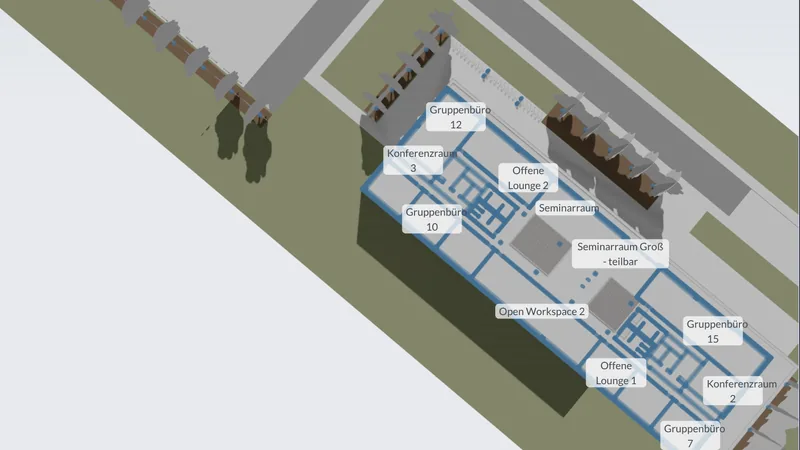
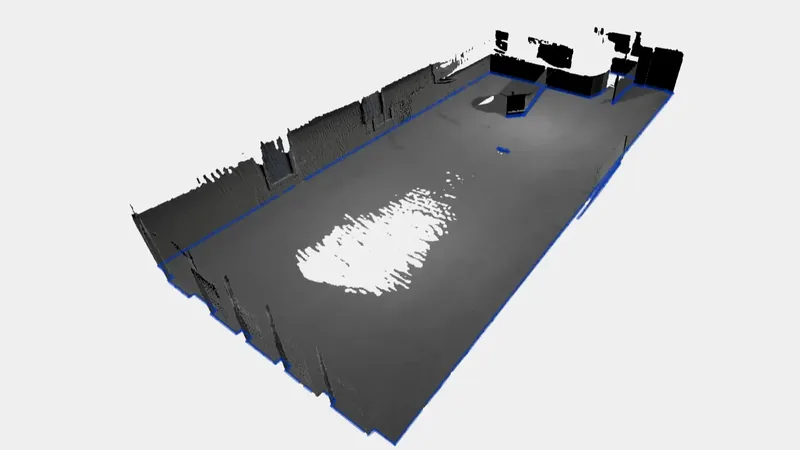
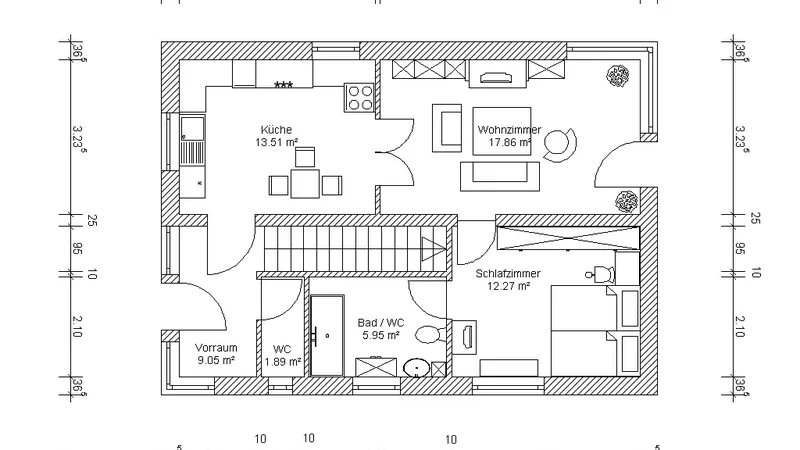
Start med eksempelplanen, eller upload din egen: et billede, en PDF, en bygningsmodel eller en 3D-scanning. Du behøver ikke en konto til nogen af delene.

Ingen plan? Skriv rummets størrelse

Skriv længde og bredde, så tager rummet form, mens du skriver. Derefter kan du ændre en vilkårlig vægs længde i tabellen i editoren »Rummets mål«, og rummet tegnes straks igen.

2D-planer er ikke lige præcise. Betragt det første resultat som et overslag, indtil du har bekræftet én målt afstand på stedet.

Trin 2 af 6

Indstil målestok

Et billede har ikke selv en målestok, så planlæggeren aflæser en ud fra planens målelinjer og foreslår den: tag imod den med ét klik, eller klik på begge ender af en kendt afstand, og skriv dens længde. Alt derefter, fra areal til tilskæringer, måles efter den. Ved en bygningsmodel eller en 3D-scanning er dette trin i stedet »Beskær model«: træk i pilene rundt om det gulv, du lægger; der er ikke brug for en målestok.

Målestok ud fra en kendt afstand

Målestokken aflæses fra planen; tag imod den med »Brug denne målestok«, eller klik på begge ender af en kendt afstand, og skriv dens længde. På en telefon eller tablet slår du »Handling« til i panelet Visning og trykker på begge ender. Eksempelplanerne er allerede i målestok.

Trin 3 af 6

Omrids

Her fortæller du planlæggeren, hvilket gulv der skal lægges. Hvert rum findes automatisk, skraveres og nummereres; klik på dit i planen eller listen, så tager den omridset. Omridset er kun et første forslag: træk i hjørnerne, tilføj eller fjern dem – så gulvet for eksempel løber ind under en radiator eller ind i en karnap.

Prøv demoplanen

Vælg dine rum

Hvert fundet rum er skraveret og nummereret; klik på et i planen eller listen. »Tilføj et rum mere« stiller det næste op, og alle kommer med i én lægningsplan. Hvis det rum, du vil have, ikke tilbydes, går »Find igen« videre til det næste fundne rum.

Justér omridset

Omridset er et første forslag: genkendelsen skærer somme tider ting ud, som gulvet løber ind under, for eksempel en radiator, så fjern hjørnerne på den udskæring (højreklik på en computer; tryk på hjørnet på en telefon eller tablet, og vælg »Fjern hjørne«). Klik på »+« midt på en væg for at tilføje et hjørne til en karnap eller en åbning. Træk i et hjørne, eller skriv dets nøjagtige position.

Tegn væggene op i hånden

Hvis et rum ikke bliver fundet, så klik på væglinjerne efter hinanden; »Slet« fjerner et forkert stykke. På skraverede vægge virker det ikke altid rent – det kan gå hurtigere at skrive rummets mål.

Trin 4 af 6

Materiale

Gulvbelægningens størrelse afgør, hvor mange tilskæringer der er, og hvor meget du ender med at købe – en lang planke skæres anderledes end en kvadratisk flise.

Materiale og lægningsmønster

Vælg flise, laminat eller parket fra kataloget, eller skriv størrelsen på dit eget produkt. Vælg derefter ét af syv lægningsmønstre, fra lige rækker til sildeben og fransk sildeben, og lægningsretningen; forhåndsvisningen tegnes igen, så snart du skifter, og planen beregnes med netop de mål.

Trin 5 af 6

Lægningsplan

Her bestemmer du, hvordan gulvet kommer til at se ud – og hvor meget spild det giver. Planlæggeren regner hver mulighed igennem i stedet for at gætte med et fast tillæg.

Hvad du indstiller i dette trin

Lægningsmønster
»Lige (rækker)« lægger hver række ens med samlingerne på linje. »Forskudt (1/2)« og »Forskudt (1/3)« forskyder hver række med en halv eller en tredjedel planke, og »Lige (optimeret)« starter hver række med afskæret fra den forrige, så mindst muligt materiale går til spild. »Sildeben« og de to former for fransk sildeben lægger et zigzagmønster. Forhåndsvisningen tegnes igen, så snart du skifter.
Lægningsretning (°)
Den vinkel, plankerne løber i. Knapperne under »Ret ind efter væggene« tager rummets vægretning med ét klik – som regel det pæneste valg, fordi rækkerne så løber parallelt med væggene.
Startpunkt for lægningen (valgfrit)
Klik på »Vælg i planen«, og klik derefter på det sted i planen, hvor lægningen begynder – for eksempel ved døren eller langs den ranke væg. Lad det stå tomt, så vælger planlæggeren selv startpunktet.
Mindsk spildet
Beder planlæggeren om at lede efter det startpunkt for lægningen, der giver mindst spild, og viser spildet før og efter. »Fortryd« sætter det tilbage. Knappen vises, når planen har ét rum; et startpunkt, du selv har valgt, afgør altid.
Lægningsprofil
»Standard« holder 15 mm afstand til væggene, endestykker på mindst 30 cm og en forskydning på mindst en tredjedel planke mellem rækkerne. »Usikre mål« tillader 8 mm måletolerance og markerer de kantstykker, der skal måles og skæres til på stedet. »Førsteklasses finish« undgår tynde striber: endestykker fra 40 cm og en sidste række, der er mindst 8 cm bred. Alle værdier er synlige under profilerne og kan ændres for planen, helt ned til savsnittets bredde; med en konto gemmer du dem til dine næste planer.

Hvor meget spild et gulv giver, afhænger hovedsageligt af rummets form, størrelsen på fliserne eller plankerne og lægningsmønsteret: mange hjørner, store formater og zigzagmønstre koster mere materiale.

Hvert brugbart afskær kommer tilbage på gulvet

Til dit valgte materiale og lægningsmønster bruger planlæggeren hvert brugbart afskær igen – hver rækkes rest føres videre til den næste – for at gøre din indkøbsliste kortere og skære spildet ned. Den følger stadig de sædvanlige lægningsregler:

  • Afskær genbruges, hvor de passer
  • Samlinger forskydes fra række til række
  • Ekspansionsfuger bevares langs væggene
  • En fornuftig mindstestørrelse til kantstykker
skåretgenbrugt
Resten fra hver rækkes endetilskæring starter den næste rækkeDemorum, Klassisk egeparket · spild 1,8 %
Trin 6 af 6

Omkostninger og eksport

Ét klik lægger gulvet stykke for stykke med præcis det materiale, lægningsmønster og omrids, du har indstillet – ikke et areal gange en spildfaktor. Det, der kommer ud, kan du hente eller dele.

Hent materialeopgørelsen med det fulde prisoverslag og en lægningsplan, der er præcis nok til at arbejde efter – hvert stykke nummereret i planen, med bygningens omrids lagt over, så du ved, hvor hvert enkelt hører hjemme.

Send PDF'en til din leverandør eller gulvlægger. Uden konto kan du planlægge, hente PDF'en og dele et link; med en gratis konto kan du også gemme projektet med »Gem i oversigten«, åbne det igen senere og trække dine links tilbage.

Resultat, PDF og delingslink

Du ser omkostningerne, spildprocenten, pakkerne og de hele og tilskårne stykker. Hent planen som PDF med ét klik, eller send et link, der udløber efter 90 dage; med en gratis konto kan du trække det tilbage når som helst.

Hvor du skriver dine priser

Priserne skrives, når planen er oprettet, på resultatet i dette trin. Hver pris skriver du selv: planlæggeren udfylder ingen katalogpriser, og hver total er kun materialeomkostningerne uden lønnen for selve lægningen.

Gulvpris (kr./m²)
Lige under »Overslag over materialeomkostninger«, og den ene pris, du skal skrive. Skriv, hvad dit gulv koster per m²; planlæggeren sætter pris på de hele pakker, du køber, ikke kun på det areal, du lægger. Indtil du gør det, viser totalen en tankestreg, og en almindelig linje beder om prisen; en PDF, der hentes da, siger »ukendt« for gulvet og totalen, og det gør delingssiden også.
Omkostningsliste → Pris per pakke i stedet
I gulvrækken i listen. Hvis du kender prisen på en pakke, skriv da »Stykker per pakke« og »Pris per pakke«. En pakkepris erstatter prisen per m², og planlæggeren viser, hvor mange pakker du skal bruge, og hvor mange stykker der er til overs.
Omkostningsliste
Én række for alt, hvad du køber, i den rækkefølge, gulvet bygges op: »Fodliste«, »Lim« og »Fugemasse« med gulvet, derefter lagene under det, såsom »Underlag«, »Fugtspærre«, »Flydespartel« og »Primer«, og til sidst, hvis du vil, »Lægningsarbejde (valgfrit)«. Kun det, dit gulv har brug for, står på listen. Hver række har sin egen valgfri pris per m² (fodlisten per løbende meter); en tom pris tæller som nul. I en produktrække vælger du et produkt eller »Ingen«: mængden kommer fra dets dækning, købt i hele enheder, og fodlisten udelader døråbningerne. Øjeknappen ved siden af en række viser det lag i 3D, og »Skift lag« fører dig tilbage til lagene. Hver omkostning har præcis ét felt, så intet bliver talt to gange.
Valuta · Metrisk / Fod og tommer
Begge står over listen med resultater. Prisfelterne følger enheden: per m².

Totalen står én gang, øverst, som »Overslag over materialeomkostninger« ved siden af »Pakker, der skal købes«, med linjen »Kun materiale, uden lønnen for lægningen«. En pris for lægningsarbejdet gør den til »Prisoverslag med lægningsarbejde«. PDF'en viser hver række, du har sat pris på.

INDKØBSLISTE

Nettoareal
19,84 m²
Lagt gulv
19,56 m²
Spild
1,8 %
Fysiske stykker i alt
83
Pakker, der skal købes
11
Overslag over materialeomkostninger
1.161,60 €
Kun materiale, uden lønnen for lægningen
Resultatet, som videoen slutter med: planlæggerens eget L-formede eksempel (5,20 m × 4,00 m, ét hjørne skåret af), lagt i »Klassisk egeparket« i lægningsmønsteret »Forskudt (1/3)«, planlagt i metriske enheder og prissat i euro. Sådan får du det selv: klik i startvinduet på »Indtast rummet væg for væg«; klik under »Rummets mål« på »L-formet eksempel«; vælg derefter »Klassisk egeparket« og »Forskudt (1/3)«.

Lægningsplanlæggeren svarer på mere end ét spørgsmål: den laver en lægningsplan for laminat ud fra et foto af plantegningen, giver dig en skæreliste til laminatgulv, viser, hvordan en plan kan genbruge afskær af laminat, og kan beregne gulvet ud fra en bygningsmodel.

Til lagene under gulvet giver beregneren til afretningslag og beregneren til primer antal sække og dunke, og til fliser giver beregneren til fliseklæb og beregneren til fugemasse vægten.

Ofte stillede spørgsmål

Hvad kan jeg bruge som plantegning?
Et billede, en PDF- eller DXF-fil af en plantegning, en IFC-bygningsmodel eller en 3D-scanning. Uden plan skriver du blot rummets mål – og der er en eksempelplan, du kan prøve det på.
Skal jeg tegne rummet op?
Nej. Klik inde i rummet: planlæggeren finder væggene og tager omridset og lukker døråbninger med en ret linje. Hvis en væg er forkert, trækker du dens hjørne på plads. Kun hvis et rum slet ikke bliver fundet, klikker du selv langs væglinjerne – på skraverede vægge virker det ikke altid rent, og det kan gå hurtigere at skrive rummets mål.
Kan jeg planlægge flere rum på én gang?
Ja. »Tilføj et rum mere« stiller det næste op, og lægningsplanen omfatter dem alle. Hvis du tegner en hel lejlighed op i ét hug, deler planlæggeren den i rum ved døråbningerne.
Hvordan tilføjer eller fjerner jeg et hjørne?
Klik på »+« midt på en væg, så kommer der et nyt hjørne dér, for eksempel til en alkove. Hvordan du fjerner et hjørne, forklarer vi i næste spørgsmål.
Genkendelsen skar en radiator ud – hvad nu?
Genkendelsen udelader somme tider ting, som gulvet løber ind under. Fjern hjørnerne på udskæringen – højreklik på dem på en computer, eller tryk på dem, og vælg »Fjern hjørne« på en telefon eller tablet. Væggen løber igen lige, og gulvet under radiatoren tæller med i planen.
Jeg har ikke en plantegning – kan jeg stadig bruge den?
Ja. Åbn »Rummets mål«, og skriv længde og bredde; rummet dukker op, mens du skriver. Derefter kan du ændre en vilkårlig vægs længde i tabellen.
Kan jeg ændre materialet, efter at planen er oprettet?
Ja. Skift flise, planke eller lægningsmønster, og opret planen igen – hele og tilskårne stykker, pakker og spild opdateres tilsvarende.
Hvor skriver jeg prisen på gulvet, limen eller underlaget?
I det sidste trin, når planen er oprettet. Gulvets pris per kvadratmeter står lige under »Overslag over materialeomkostninger«; det er den ene pris, du skal skrive, og indtil du gør det, viser totalen en tankestreg. Lim, underlag, fugemasse, fodliste og lagene under gulvet har hver deres række i »Omkostningslisten« med en valgfri pris; en tom pris tæller som nul. Planlæggeren udfylder ingen katalogpriser.
Hvad får jeg til sidst?
Omkostningerne, spildprocenten, antallet af pakker og hvert helt og tilskåret stykke. Hent lægningsplanen som PDF, eller del den med et link, der udløber efter 90 dage; med en gratis konto kan du trække det tilbage når som helst.
Spørgsmål og hjælp

Har du stadig spørgsmål?

Spørg os direkte – vores team hjælper dig gerne med at få mest muligt ud af AUTOLAY.