Veiledning · Leggeplanlegger

Lag en leggeplan for gulv, trinn for trinn

Planleggeren tar deg fra plantegning til materialliste i seks trinn: velg planen, sett målestokken, klikk på rommet, velg materialet, angi leggeplanen og lag planen. Den regner ut svinn, pakker og kostnad for deg – gratis og uten konto.

Videoomvisning · 1:15 minutter

Hele forløpet i én video

Fra en tom planlegger til PDF-en: klikk på et rom, juster hjørnene, legg til flere rom, velg materiale og leggemønster, og kontroller og del så resultatet.

Åpne omvisningen på en egen side

Kapitler

Les utskriften
  1. 0:00Gratis i nettleseren – ingen konto nødvendig.
  2. 0:03Målestokken leses fra planen – godta den med ett klikk.
  3. 0:07Alle rom blir funnet automatisk, fargelagt og nummerert.
  4. 0:12Klikk på rommet ditt i planen eller i listen – her rom 3, kjøkkenet.
  5. 0:15Dette omrisset er et første forslag – du kan justere det.
  6. 0:18Gulv under radiatoren? Fjern hjørnene i utsparingen.
  7. 0:21Dra i et hjørne eller skriv inn posisjonen – også for karnapp.
  8. 0:31Legg til flere rom – her rom 1, stuen. Alle havner i én leggeplan.
  9. 0:35Velg gulv og mønster – eller skriv inn din egen bordstørrelse.
  10. 0:46Alle bord plassert, restbiter gjenbrukt: pakker å kjøpe, svinn og kostnad.
  11. 0:58Last ned planen som PDF, eller del den med en lenke.
Trinn 1 av 6

Velg plan

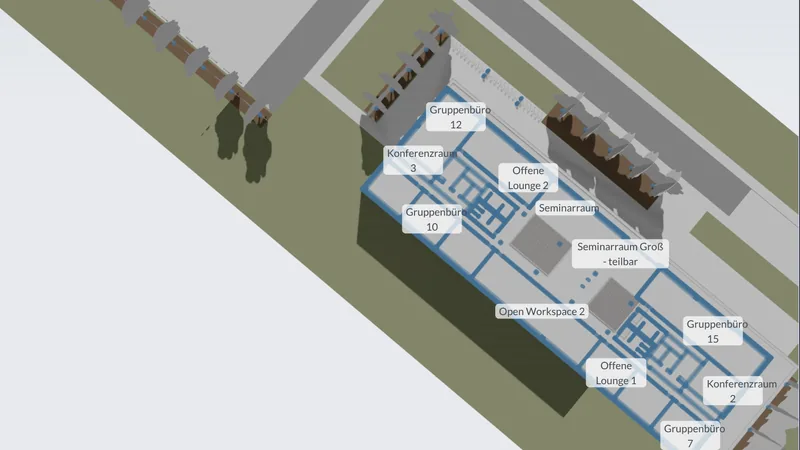
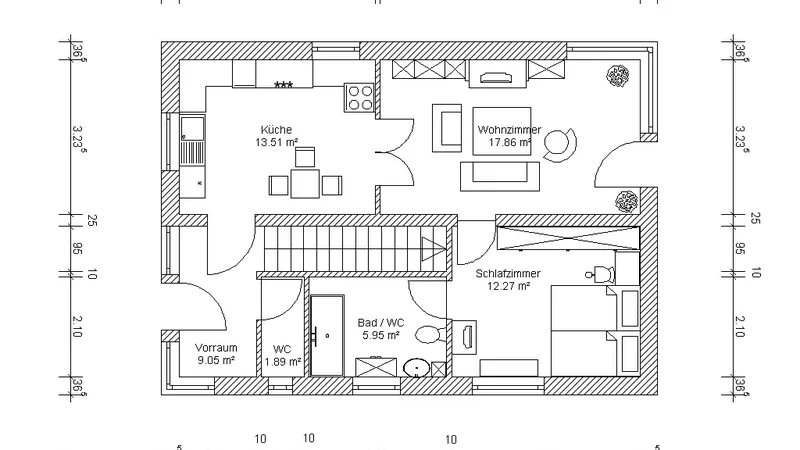
Alt starter med gulvet du skal legge. Planleggeren tar imot det du har – fra et mobilbilde til en bygningsmodell – og uten noen plan i det hele tatt starter du med målene på rommet.

Velg eller last opp en plan

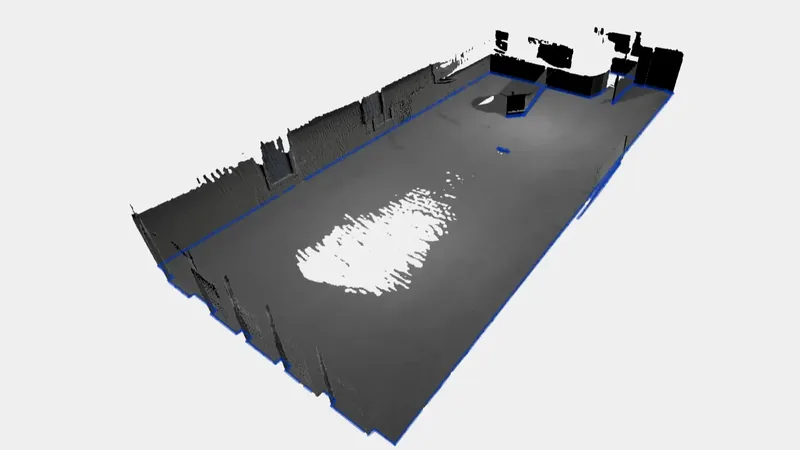
Start med eksempelplanen eller last opp din egen: et bilde, en PDF, en bygningsmodell eller en 3D-skanning. Du trenger ingen konto til noe av det.

Ingen plan? Skriv inn størrelsen på rommet

Skriv inn lengde og bredde, så tar rommet form mens du skriver. Etterpå kan du endre lengden på hver vegg i tabellen i redigeringen «Rommål», og rommet tegnes straks på nytt.

2D-planer varierer i presisjon. Regn det første resultatet som et overslag til du har bekreftet én målt avstand på stedet.

Trinn 2 av 6

Sett målestokk

Et bilde har ingen målestokk av seg selv, så planleggeren leser en fra målelinjene på planen og foreslår den: godta den med ett klikk, eller klikk på begge endene av en kjent avstand og skriv inn lengden. Alt etter det, fra areal til kapp, måles mot den. For en bygningsmodell eller en 3D-skanning er dette trinnet i stedet «Beskjær modellen»: dra pilene rundt gulvet du legger. Ingen målestokk trengs.

Målestokk fra en kjent avstand

Målestokken leses fra planen. Godta den med «Bruk denne målestokken», eller klikk på begge endene av en kjent avstand og skriv inn lengden. På mobil eller nettbrett slår du på «Handling» i panelet Visning og trykker på begge endene. Eksempelplanene er allerede i målestokk.

Trinn 3 av 6

Omriss

Her forteller du planleggeren hvilket gulv som skal legges. Hvert rom blir funnet automatisk, skyggelagt og nummerert. Klikk på ditt i planen eller listen, så tar det omrisset. Omrisset er bare et første forslag: dra i hjørner, legg til eller fjern dem – slik at gulvet for eksempel går under en radiator eller inn i et karnapp.

Prøv demoplanen

Velg rommene dine

Hvert oppdaget rom er skyggelagt og nummerert. Klikk på et av dem i planen eller listen. «Legg til et rom til» setter opp det neste, og alle kommer med i én leggeplan. Hvis rommet du vil ha, ikke blir foreslått, går «Finn på nytt» videre til neste rom som er funnet.

Juster omrisset

Omrisset er et første forslag: gjenkjenningen utelater av og til ting gulvet går under, som en radiator, så fjern hjørnene i den utsparingen (høyreklikk på en datamaskin. På mobil eller nettbrett trykker du på hjørnet og velger «Fjern hjørne»). Klikk på pluss-tegnet midt på en vegg for å legge til et hjørne for et karnapp eller en åpning. Dra i et hjørne, eller skriv inn nøyaktig posisjon.

Tegn opp veggene for hånd

Hvis et rom ikke blir gjenkjent, klikker du på veggene etter hverandre. «Slett» fjerner en feil del. På skraverte vegger går ikke dette alltid rent – da kan det være raskere å skrive inn målene på rommet.

Trinn 4 av 6

Materiale

Størrelsen på gulvbelegget avgjør hvor mange kapp det blir og hvor mye du ender med å kjøpe – et langt gulvbord kappes annerledes enn en kvadratisk flis.

Materiale og leggemønster

Velg flis, laminat eller parkett fra katalogen, eller skriv inn størrelsen på ditt eget produkt. Velg så ett av sju leggemønstre, fra rette rader til fiskebein og fransk fiskebein, og leggeretningen. Forhåndsvisningen tegnes på nytt så snart du bytter, og planen regnes ut med akkurat disse målene.

Trinn 5 av 6

Leggeplan

Her bestemmer du hvordan gulvet skal se ut – og hvor mye svinn det gir. Planleggeren regner gjennom hvert alternativ i stedet for å gjette med et fast tillegg.

Hva du angir i dette trinnet

Leggemønster
«Rett (rutenett)» legger hver rad likt, med skjøtene på linje. «Forskjøvet (1/2)» og «Forskjøvet (1/3)» forskyver hver rad med en halv eller en tredjedel av et gulvbord, og «Rett (optimalisert)» starter hver rad med restbiten fra raden før, slik at minst mulig materiale går til svinn. «Fiskebein» og de to variantene av fransk fiskebein legger et sikksakkmønster. Forhåndsvisningen tegnes på nytt så snart du bytter.
Leggeretning (°)
Vinkelen gulvbordene ligger i. Knappene under «Tilpass til veggene» tar retningen til veggene i rommet med ett klikk – vanligvis det ryddigste valget, for da går radene parallelt med veggene.
Startpunkt for leggingen (valgfritt)
Klikk på «Velg i planen» og så på stedet i planen der leggingen skal begynne – ved døren, for eksempel, eller langs den rakeste veggen. La det stå tomt, så velger planleggeren starten selv.
Minimer svinn
Ber planleggeren søke etter startpunktet som gir minst svinn, og viser svinnet før og etter. «Angre» setter det tilbake. Knappen vises når planen har ett enkelt rom. Et startpunkt du har valgt selv, avgjør alltid.
Leggeprofil
«Standard» beholder en ekspansjonsfuge på 15 mm mot veggene, endebiter på minst 30 cm og en forskyvning på minst en tredjedel av et gulvbord mellom radene. «Usikre mål» tillater 8 mm måletoleranse og merker kantbitene som skal måles opp og kappes på stedet. «Førsteklasses finish» unngår tynne strimler: endebiter fra 40 cm og en siste rad som er minst 8 cm bred. Hver verdi forblir synlig under profilene og kan endres for planen, helt ned til sagsnittet. Med en konto lagrer du dem til neste planer.

Hvor mye svinn et gulv gir, avhenger først og fremst av romformen, størrelsen på flisene eller gulvbordene og leggemønsteret: mange hjørner, store formater og sikksakkmønstre koster mer materiale.

Hver brukbare restbit havner tilbake på gulvet

For materialet og leggemønsteret du har valgt, gjenbruker planleggeren hver brukbare restbit – resten fra hver rad føres videre til neste – for å korte ned handlelisten og få ned svinnet. Den følger fortsatt de vanlige leggereglene:

  • Restbiter gjenbrukes der de passer
  • Skjøtene forskyves fra rad til rad
  • Ekspansjonsfuger beholdes langs veggene
  • En fornuftig minstestørrelse på kantbitene
kappetgjenbrukt
Resten fra endekappet i hver rad starter neste radDemorom, Klassisk eikeparkett · svinn 1,8 %
Trinn 6 av 6

Kostnader og eksport

Ett klikk legger gulvet bit for bit med nøyaktig det materialet, leggemønsteret og omrisset du har angitt – ikke et areal ganger en kappfaktor. Det som kommer ut, kan du laste ned eller dele.

Last ned materialoversikten med hele kostnadsoverslaget og en leggeplan som er nøyaktig nok til å jobbe etter – hver bit nummerert i planen, med byggets omriss lagt over, så du vet hvor hver av dem skal.

Send PDF-en til leverandøren eller gulvleggeren din. Uten konto kan du planlegge, laste ned PDF-en og dele en lenke. Med en gratis konto kan du også lagre prosjektet med «Lagre i oversikten», åpne det igjen senere og trekke lenkene tilbake.

Resultat, PDF og delingslenke

Du ser kostnaden, svinnprosenten, pakkene og de hele og tilkappede bitene. Last ned planen som PDF med ett klikk, eller send en lenke som utløper etter 90 dager. Med en gratis konto kan du trekke den tilbake når som helst.

Hvor du skriver inn prisene dine

Prisene skrives inn når planen er laget, på resultatet i dette trinnet. Hver pris skriver du selv: planleggeren fyller ikke inn noen katalogpris, og hver total er bare materialkostnaden, uten arbeid med legging.

Gulvpris (kr/m²)
Rett under «Kostnadsoverslag for materialer», og den ene prisen du må skrive inn. Skriv inn hva gulvet koster per m². Planleggeren priser de hele pakkene du kjøper, ikke bare arealet du legger. Til du gjør det, viser totalen en strek og en enkel linje ber om prisen. En PDF som lastes ned da, sier «ukjent» for gulvet og totalen, og det gjør delingssiden også.
Kostnadsliste → Pris per pakke i stedet
I gulvraden i listen. Hvis du kjenner prisen per pakke, skriver du inn «Biter per pakke» og «Pris per pakke». En pakkepris erstatter prisen per m², og planleggeren viser hvor mange pakker du trenger og hvor mange biter som blir til overs.
Kostnadsliste
Én rad for alt du kjøper, i den rekkefølgen gulvet bygges opp: «Gulvlist», «Lim» og «Fugemasse» med gulvet, så lagene under det, som «Underlag», «Fuktsperre», «Flytsparkel» og «Primer», og til slutt, hvis du vil, «Leggearbeid (valgfritt)». Bare det gulvet ditt trenger, står i listen. Hver rad har sin egen valgfrie pris per m² (gulvlisten per løpemeter). En tom pris regnes som null. I en produktrad velger du et produkt eller «Ingen»: mengden kommer fra dekningen, kjøpt i hele enheter, og gulvlisten utelater døråpningene. Øyeknappen ved siden av en rad viser det laget i 3D, og «Endre lagene» tar deg tilbake til lagene. Hver kostnad har nøyaktig ett felt, så ingenting telles to ganger.
Valuta · Metriske / Imperiale
Begge står over resultatlisten. Prisfeltene følger enheten: per m² eller per ft².

Totalen vises én gang, øverst, som «Kostnadsoverslag for materialer» ved siden av «Pakker å kjøpe», med linjen «Bare materialer, uten arbeid med legging». En pris for leggearbeid gjør den til «Kostnadsoverslag med leggearbeid». PDF-en viser hver rad du har priset.

HANDLELISTE

Nettoareal
19,84 m²
Lagt gulv
19,56 m²
Svinn
1,8 %
Fysiske biter i alt
83
Pakker å kjøpe
11
Kostnadsoverslag for materialer
1 161,60 €
Bare materialer, uten arbeid med legging
Resultatet videoen slutter på: planleggerens eget eksempel med L-form (5,20 m × 4,00 m, ett hjørne tatt ut), lagt med «Klassisk eikeparkett» i mønsteret «Forskjøvet (1/3)», planlagt i metriske enheter og priset i euro. Slik får du det selv: i startvinduet klikker du på «Skriv inn rommet vegg for vegg», under «Rommål» klikker du på «Eksempel med L-form», og så velger du «Klassisk eikeparkett» og «Forskjøvet (1/3)».

Leggeplanleggeren svarer på mer enn ett spørsmål: den lager en leggeplan for laminat fra et bilde av plantegningen, gir deg en kappliste for laminatgulv, viser hvordan en plan kan gjenbruke restbiter av laminat, og kan beregne gulvet fra en bygningsmodell.

Til lagene under gulvet gir kalkulatoren for påstøp og kalkulatoren for primer antall sekker og kanner, og til fliser gir kalkulatoren for flislim og kalkulatoren for fugemasse vekten.

Vanlige spørsmål

Hva kan jeg bruke som plantegning?
Et bilde, en PDF eller en DXF-fil av en plantegning, en IFC-bygningsmodell eller en 3D-skanning. Har du ingen plan, skriver du bare inn målene på rommet – og det finnes en eksempelplan du kan prøve det på.
Må jeg tegne opp rommet selv?
Nei. Klikk inne i rommet: planleggeren finner veggene og tar omrisset, og lukker døråpninger med en rett linje. Hvis en vegg ikke stemmer, drar du hjørnet på plass. Bare når et rom ikke blir gjenkjent i det hele tatt, klikker du langs veggene for hånd – på skraverte vegger går ikke det alltid rent, og da kan det være raskere å skrive inn målene på rommet.
Kan jeg planlegge flere rom samtidig?
Ja. «Legg til et rom til» setter opp det neste, og leggeplanen dekker alle. Hvis du tegner opp en hel leilighet i ett jafs, deler planleggeren den i rom ved døråpningene.
Hvordan legger jeg til eller fjerner et hjørne?
Klikk på pluss-tegnet midt på en vegg, så kommer et nytt hjørne der, for eksempel til en alkove. Hvordan du fjerner et hjørne, forklares i neste spørsmål.
Gjenkjenningen tok bort en radiator – hva nå?
Av og til utelater gjenkjenningen ting som gulvet går under. Fjern hjørnene i utsparingen – høyreklikk på dem på en datamaskin, eller trykk på dem og velg «Fjern hjørne» på mobil eller nettbrett. Veggen går rett igjen, og gulvet under radiatoren regnes med i planen.
Jeg har ingen plantegning – kan jeg likevel bruke den?
Ja. Åpne «Rommål» og skriv inn lengde og bredde. Rommet vises mens du skriver. Etterpå kan du endre lengden på hver vegg i tabellen.
Kan jeg endre materialet etter at jeg har laget planen?
Ja. Bytt flis, gulvbord eller leggemønster og lag planen på nytt – de hele og tilkappede bitene, pakkene og svinnet oppdateres tilsvarende.
Hvor skriver jeg inn prisen på gulvet, limet eller underlaget?
I siste trinn, når planen er laget. Prisen på gulvet per kvadratmeter (eller kvadratfot) står rett under «Kostnadsoverslag for materialer». Den er den ene prisen du må skrive inn, og til du gjør det, viser totalen en strek. Lim, underlag, fugemasse, gulvlister og lagene under gulvet har hver sin rad i «Kostnadsliste», med en valgfri pris. En tom pris regnes som null. Planleggeren fyller ikke inn noen katalogpriser.
Hva får jeg til slutt?
Kostnaden, svinnprosenten, antall pakker og hver hele og tilkappede bit. Last ned leggeplanen som PDF eller del den med en lenke som utløper etter 90 dager. Med en gratis konto kan du trekke den tilbake når som helst.
Spørsmål og hjelp

Har du fortsatt spørsmål?

Spør oss direkte – teamet vårt hjelper deg gjerne med å få mest mulig ut av AUTOLAY.