Poradnik · Planer podłóg

Plan układania podłogi krok po kroku

Planer prowadzi cię od rzutu do listy materiałów w sześciu krokach: wybierz rzut, ustaw skalę, kliknij pomieszczenie, wybierz materiał, ustaw układ i wygeneruj plan. Sam wylicza odpad, paczki i koszt – bezpłatnie i bez konta.

Przewodnik wideo · 1:15 min

Cały przebieg w jednym wideo

Od pustego planera do PDF: kliknij pomieszczenie, popraw narożniki, dodaj kolejne pomieszczenia, wybierz materiał i wzór, a potem sprawdź wynik i go udostępnij.

Otwórz przewodnik na osobnej stronie

Rozdziały

Przeczytaj transkrypcję
  1. 0:00Za darmo w przeglądarce – bez konta.
  2. 0:04Skala jest odczytana z planu – zaakceptuj ją jednym kliknięciem.
  3. 0:08Każde pomieszczenie jest wykrywane automatycznie, z kolorem i numerem.
  4. 0:13Kliknij swoje pomieszczenie na planie lub na liście – tu pomieszczenie 3 (kuchnia).
  5. 0:16Ten obrys to pierwsza propozycja – możesz go poprawić.
  6. 0:19Podłoga biegnie pod grzejnikiem? Usuń narożniki wcięcia.
  7. 0:22Przeciągnij narożnik lub wpisz jego dokładną pozycję – także przy wykuszu albo otworze.
  8. 0:32Dodaj kolejne pomieszczenia – tu pomieszczenie 1 (salon). Wszystkie trafiają do jednego planu układania.
  9. 0:36Wybierz podłogę i wzór – albo wpisz własny rozmiar paneli.
  10. 0:47Każdy panel ułożony, przydatne odpady wykorzystane: paczki do kupienia, odpady i koszt.
  11. 0:59Pobierz plan jako PDF albo udostępnij go linkiem.
Krok 1 z 6

Wybierz rzut

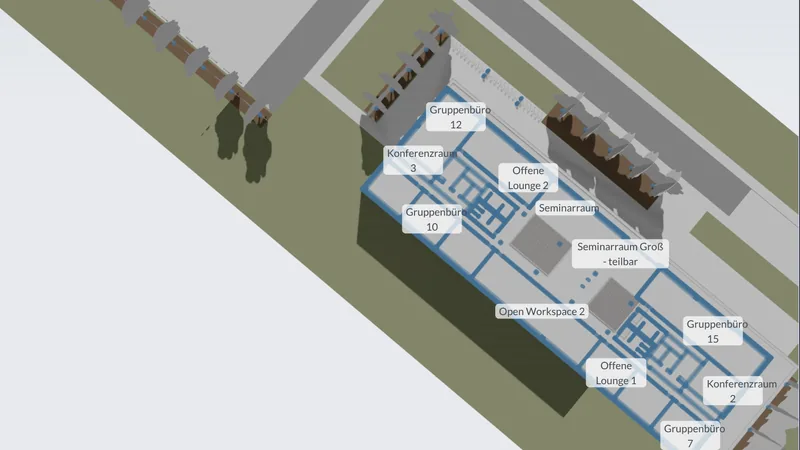
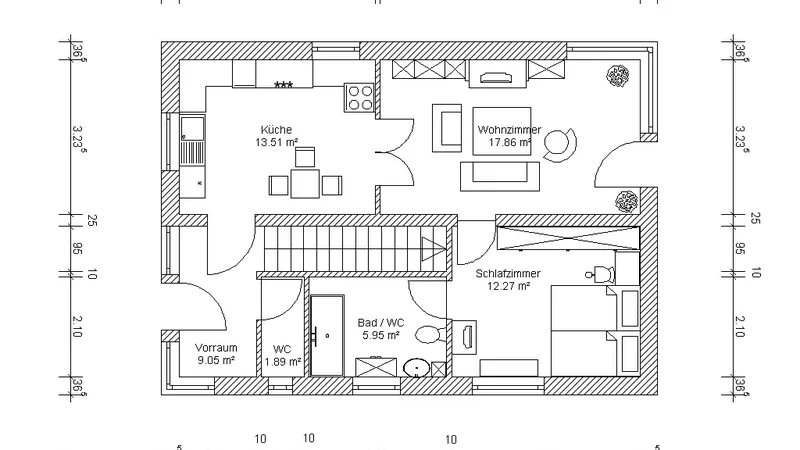
Wszystko zaczyna się od podłogi, którą układasz. Planer przyjmuje to, co masz – od zdjęcia z telefonu po model budynku – a gdy nie masz żadnego rzutu, zaczynasz od wymiarów pomieszczenia.

Wybierz lub prześlij rzut

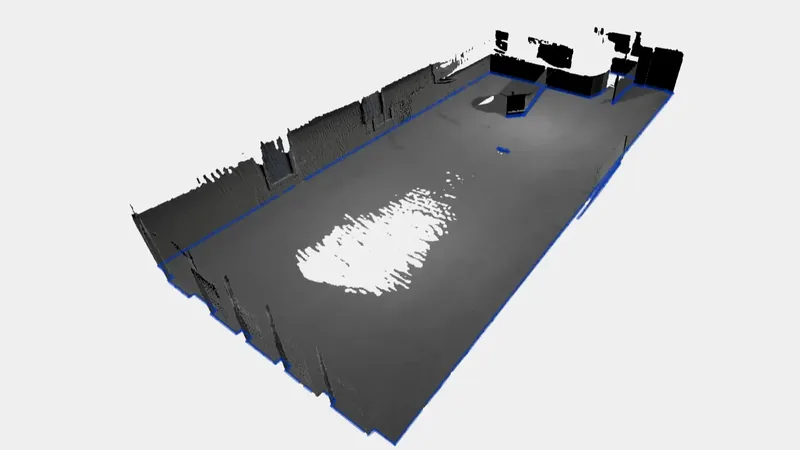
Zacznij od przykładowego rzutu albo prześlij własny: zdjęcie, PDF, model budynku lub skan 3D. Do żadnej z tych rzeczy nie potrzebujesz konta.

Nie masz rzutu? Wpisz rozmiar pomieszczenia

Wpisz długość i szerokość, a pomieszczenie przybiera kształt w trakcie pisania. Potem zmień długość dowolnej ściany w tabeli edytora „Wymiary pomieszczenia”, a pomieszczenie od razu się przerysuje.

Rzuty 2D różnią się dokładnością. Traktuj pierwszy wynik jako szacunek, dopóki nie potwierdzisz na miejscu jednej zmierzonej odległości.

Krok 2 z 6

Ustaw skalę

Zdjęcie nie ma własnej skali, więc planer odczytuje ją z linii wymiarowych rzutu i ją proponuje: przyjmij ją jednym kliknięciem albo kliknij oba końce jednej znanej odległości i wpisz jej długość. Wszystko dalej, od powierzchni po docinki, jest mierzone względem niej. Przy modelu budynku lub skanie 3D ten krok nazywa się zamiast tego „Przytnij model”: przeciągnij strzałki wokół podłogi, którą układasz; skala nie jest potrzebna.

Skala z znanej odległości

Skala jest odczytywana z rzutu; przyjmij ją przyciskiem „Użyj tej skali” albo kliknij oba końce znanej odległości i wpisz jej długość. Na telefonie lub tablecie włącz przełącznik „Akcja” w panelu Widok i stuknij oba końce. Przykładowe rzuty są już w skali.

Krok 3 z 6

Obrys

Tu mówisz planerowi, którą podłogę układać. Każde pomieszczenie jest znajdowane automatycznie, zacieniowane i ponumerowane; kliknij swoje na rzucie lub na liście, a planer przyjmie jego obrys. To tylko pierwsza propozycja: przeciągaj, dodawaj lub usuwaj narożniki – tak aby podłoga biegła na przykład pod grzejnikiem albo w wykusz okienny.

Wypróbuj plan demonstracyjny

Wybierz pomieszczenia

Każde wykryte pomieszczenie jest zacieniowane i ponumerowane; kliknij jedno na rzucie lub na liście. „Dodaj kolejne pomieszczenie” ustawia następne w kolejce, a wszystkie trafiają do jednego planu układania. Jeśli pomieszczenia, którego szukasz, nie ma w propozycji, „Wykryj ponownie” przechodzi do następnego znalezionego.

Popraw obrys

Obrys to pierwsza propozycja: wykrywanie czasem wycina rzeczy, pod którymi biegnie podłoga, na przykład grzejnik, więc usuń narożniki tego wcięcia (na komputerze kliknij prawym przyciskiem myszy; na telefonie lub tablecie stuknij narożnik i wybierz „Usuń narożnik”). Kliknij „+” na środku ściany, aby dodać narożnik dla wykuszu lub otworu. Przeciągnij narożnik albo wpisz jego dokładne położenie.

Obrysuj ściany ręcznie

Jeśli pomieszczenie nie zostało wykryte, klikaj kolejno linie ścian; „Gumka” usuwa błędny odcinek. Przy kreskowanych ścianach nie zawsze działa to czysto – wpisanie wymiarów pomieszczenia może być szybsze.

Krok 4 z 6

Materiał

Rozmiar okładziny podłogowej decyduje o liczbie docinek i o tym, ile ostatecznie kupisz – długi panel tnie się inaczej niż kwadratowa płytka.

Materiał i wzór

Wybierz płytki, panele laminowane lub parkiet z katalogu albo wpisz rozmiar własnego produktu. Potem wybierz jeden z siedmiu wzorów, od prostych rzędów po jodełkę i jodełkę francuską, oraz kierunek układania; podgląd rysuje się od nowa, gdy tylko coś zmienisz, a plan jest liczony dokładnie z tymi wymiarami.

Krok 5 z 6

Układ

Tu decydujesz, jak podłoga będzie wyglądać – i ile odpadu powstanie. Planer przelicza każdą opcję, zamiast zgadywać ze stałym zapasem.

Co ustawiasz w tym kroku

Styl wzoru
„Prosty (siatka)” układa każdy rząd tak samo, z fugami w jednej linii. „Z przesunięciem (1/2)” i „Z przesunięciem (1/3)” przesuwają każdy rząd o połowę lub o jedną trzecią panelu, a „Prosty (zoptymalizowany)” zaczyna każdy rząd od resztki z poprzedniego, dzięki czemu najmniej materiału idzie na odpad. „Jodełka” i dwa warianty jodełki francuskiej układają zygzak. Podgląd rysuje się od nowa, gdy tylko coś zmienisz.
Kierunek układu (°)
Kąt, pod którym biegną panele. Przyciski pod „Dopasuj do ścian” przyjmują kierunek ścian pomieszczenia jednym kliknięciem – zwykle to najczystszy wybór, bo rzędy biegną wtedy równolegle do ścian.
Punkt startu układania (opcjonalnie)
Kliknij „Wskaż na rzucie”, a potem miejsce na rzucie, od którego zaczyna się układanie – na przykład przy drzwiach albo wzdłuż najprostszej ściany. Zostaw puste, a planer sam wybierze start.
Zmniejsz odpad
Prosi planer o poszukanie takiego początku układania, przy którym odpad jest najmniejszy, i pokazuje odpad przed i po. „Cofnij” przywraca poprzedni stan. Przycisk pojawia się, gdy plan ma jedno pomieszczenie; punkt startu wybrany przez ciebie zawsze ma pierwszeństwo.
Profil układania
„Standardowy” zachowuje szczelinę 15 mm od ścian, elementy końcowe o długości co najmniej 30 cm i przesunięcie o co najmniej jedną trzecią panelu między rzędami. „Niepewne pomiary” dopuszcza 8 mm tolerancji pomiaru i oznacza elementy przy krawędzi do zmierzenia i docięcia na miejscu. „Wykończenie premium” unika cienkich pasków: elementy końcowe od 40 cm, ostatni rząd o szerokości co najmniej 8 cm. Każda wartość pozostaje widoczna pod profilami i można ją zmienić dla planu, aż po szerokość rzazu piły; z kontem zapisujesz je na kolejne plany.

To, ile odpadu powstaje przy podłodze, zależy głównie od kształtu pomieszczenia, rozmiaru płytek lub paneli i wzoru: dużo narożników, duże formaty i wzory w zygzak zużywają więcej materiału.

Każda użyteczna resztka wraca na podłogę

Dla wybranego materiału i wzoru planer wykorzystuje każdą użyteczną resztkę – przenosząc to, co zostaje z danego rzędu, do następnego – aby skrócić listę zakupów i ograniczyć odpad. Nadal przestrzega zwykłych zasad układania:

  • Resztki wykorzystane wszędzie tam, gdzie pasują
  • Fugi przesunięte z rzędu na rząd
  • Szczeliny dylatacyjne zachowane przy ścianach
  • Rozsądny minimalny rozmiar elementów przy krawędzi
dociętowykorzystano ponownie
Resztka z cięcia na końcu każdego rzędu zaczyna następny rządPomieszczenie demonstracyjne, Klasyczny parkiet dębowy · odpad 1,8 %
Krok 6 z 6

Koszty i eksport

Jedno kliknięcie układa podłogę element po elemencie dokładnie z materiału, wzoru i obrysu, które ustawiasz – a nie jako powierzchnię razy współczynnik odpadu. To, co powstaje, możesz pobrać lub udostępnić.

Pobierz zestawienie materiałów z pełną wyceną oraz plan układania na tyle dokładny, by móc według niego pracować – każdy element ponumerowany na planie, z nałożonym obrysem budynku, więc wiesz, gdzie który trafia.

Wyślij PDF dostawcy lub fachowcowi. Bez konta możesz planować, pobierać PDF i udostępniać link; z bezpłatnym kontem możesz też zapisać projekt przyciskiem „Zapisz w panelu”, otworzyć go później i wycofać swoje linki.

Wynik, PDF i link do udostępnienia

Widzisz koszt, procent odpadu, paczki oraz całe elementy i docinki. Pobierz plan jako PDF jednym kliknięciem albo wyślij link, który wygasa po 90 dniach; z bezpłatnym kontem możesz go wycofać w dowolnej chwili.

Gdzie wpisać ceny

Ceny wpisujesz po wygenerowaniu planu, w wyniku w tym kroku. Każdą cenę wpisujesz sam: planer nie podaje cen katalogowych, a każda suma to sam koszt materiału, bez robocizny przy układaniu.

Cena podłogi (zł/m²)
Tuż pod „Szacunkowy koszt materiału”, i to jedyna cena, którą musisz wpisać. Wpisz, ile kosztuje twoja podłoga za m²; planer wycenia całe paczki, które kupujesz, a nie tylko powierzchnię, którą układasz. Dopóki tego nie zrobisz, suma pokazuje kreskę, a zwykły wiersz prosi o cenę; PDF pobrany w tym czasie podaje „nieznane” przy podłodze i sumie, tak samo jak strona udostępniona.
Lista kosztów → Zamiast tego cena paczki
W wierszu podłogi na liście. Jeśli znasz cenę paczki, wpisz „Sztuk w paczce” i „Cena paczki”. Cena paczki zastępuje cenę za m², a planer pokazuje, ile paczek potrzebujesz i ile sztuk zostanie.
Lista kosztów
Jeden wiersz na wszystko, co kupujesz, w kolejności, w jakiej budowana jest podłoga: „Listwa przypodłogowa”, „Klej” i „Fuga” razem z podłogą, potem warstwy pod nią, takie jak „Podkład pod panele”, „Folia paroizolacyjna”, „Masa wyrównująca” i „Grunt”, a na końcu, jeśli chcesz, „Robocizna przy układaniu (opcjonalnie)”. Wymienione jest tylko to, czego potrzebuje twoja podłoga. Każdy wiersz ma własną opcjonalną cenę za m² (listwa przypodłogowa za stopę lub metr bieżący); pusta cena liczy się jako zero. W wierszu produktu wybierz produkt lub „Brak”: ilość wynika z jego wydajności, kupowana w całych jednostkach, a listwa przypodłogowa pomija otwory drzwiowe. Przycisk z okiem obok wiersza pokazuje tę warstwę w 3D, a „Zmień warstwy” wraca do warstw. Każdy koszt ma dokładnie jedno pole, więc nic nie jest liczone podwójnie.
Waluta · Metryczne / Imperialne
Oba znajdują się nad listą wyników. Pola cen podążają za jednostką: za m² lub za ft².

Suma pojawia się raz, u góry, jako „Szacunkowy koszt materiału” obok „Paczki do kupienia”, z wierszem „Sam materiał, bez robocizny przy układaniu”. Cena robocizny zmienia ją w „Szacunkowy koszt z robocizną przy układaniu”. PDF wymienia każdy wiersz z ceną.

LISTA ZAKUPÓW

Powierzchnia netto
19,84 m²
Ułożona podłoga
19,56 m²
Odpad
1,8 %
Wszystkie fizyczne elementy
83
Paczki do kupienia
11
Szacunkowy koszt materiału
1161,60 €
Sam materiał, bez robocizny przy układaniu
Wynik, którym kończy się wideo: przykład planera w kształcie litery L (5,20 m × 4,00 m, z wyciętym jednym narożnikiem), ułożony z materiału „Klasyczny parkiet dębowy” we wzorze „Z przesunięciem (1/3)”, zaplanowany w jednostkach metrycznych i wyceniony w euro. Aby uzyskać go samodzielnie: w oknie startowym kliknij „Wprowadź pomieszczenie ściana po ścianie”; w sekcji „Wymiary pomieszczenia” kliknij „Przykład w kształcie litery L”; potem wybierz „Klasyczny parkiet dębowy” i „Z przesunięciem (1/3)”.

Ten sam planer odpowiada na więcej niż jedno pytanie: robi układ paneli ze zdjęcia rzutu, daje ci listę docinek paneli, pokazuje, jak plan może wykorzystać resztki paneli, i potrafi obliczyć podłogę z modelu budynku.

Dla warstw pod podłogą kalkulator wylewki i kalkulator gruntu podają liczbę worków i pojemników, a przy płytkach kalkulator kleju do płytek i kalkulator fugi podają potrzebną ilość w kilogramach.

Najczęściej zadawane pytania

Czego mogę użyć jako rzutu?
Zdjęcia, pliku PDF lub DXF z rzutem, modelu budynku w formacie IFC albo skanu 3D. Bez rzutu po prostu wpisz wymiary pomieszczenia – a do wypróbowania jest też przykładowy plan.
Czy muszę obrysowywać pomieszczenie?
Nie. Kliknij wewnątrz pomieszczenia: planer znajdzie ściany i przyjmie obrys, zamykając otwory drzwiowe prostą linią. Jeśli któraś ściana się nie zgadza, przeciągnij jej narożnik na miejsce. Dopiero gdy pomieszczenie w ogóle nie zostanie wykryte, klikasz ręcznie wzdłuż linii ścian – przy kreskowanych ścianach nie zawsze działa to czysto, a wpisanie wymiarów pomieszczenia może być szybsze.
Czy mogę planować kilka pomieszczeń naraz?
Tak. „Dodaj kolejne pomieszczenie” ustawia następne w kolejce, a plan układania obejmuje wszystkie. Jeśli obrysujesz całe mieszkanie naraz, planer podzieli je na pomieszczenia w miejscach otworów drzwiowych.
Jak dodać lub usunąć narożnik?
Kliknij „+” na środku ściany, a pojawi się tam nowy narożnik, na przykład dla alkowy. Jak usunąć narożnik, wyjaśnia następne pytanie.
Wykrywanie wycięło grzejnik – co teraz?
Wykrywanie czasem pomija rzeczy, pod którymi biegnie podłoga. Usuń narożniki wcięcia – na komputerze kliknij je prawym przyciskiem myszy, a na telefonie lub tablecie stuknij je i wybierz „Usuń narożnik”. Ściana znów biegnie prosto, a podłoga pod grzejnikiem jest wliczona do planu.
Nie mam rzutu – czy mimo to mogę z tego korzystać?
Tak. Otwórz „Wymiary pomieszczenia” i wpisz długość oraz szerokość; pomieszczenie pojawia się w trakcie pisania. Potem zmień długość dowolnej ściany w tabeli.
Czy mogę zmienić materiał po wygenerowaniu planu?
Tak. Zmień płytkę, panel lub wzór i wygeneruj plan jeszcze raz – całe elementy i docinki, paczki i odpad zaktualizują się odpowiednio.
Gdzie wpisuję cenę podłogi, kleju lub podkładu?
W ostatnim kroku, po wygenerowaniu planu. Cena podłogi za metr kwadratowy (lub stopę kwadratową) znajduje się tuż pod „Szacunkowy koszt materiału”; to jedyna cena, którą musisz wpisać, a dopóki jej nie podasz, suma pokazuje kreskę. Klej, podkład, fuga, listwy przypodłogowe i warstwy pod podłogą mają własne wiersze w zestawieniu „Lista kosztów”, z opcjonalną ceną; pusta cena liczy się jako zero. Planer nie wpisuje żadnych cen katalogowych.
Co dostaję na końcu?
Koszt, procent odpadu, liczbę paczek oraz każdy cały element i docinek. Pobierz plan układania jako PDF albo udostępnij go linkiem, który wygasa po 90 dniach; z bezpłatnym kontem możesz go wycofać w dowolnej chwili.
Pytania i pomoc

Masz jeszcze pytania?

Zapytaj nas bezpośrednio – nasz zespół chętnie pomoże ci w pełni wykorzystać AUTOLAY.