Guide · Golvplanerare

Gör en läggningsplan för golv, steg för steg

Läggningsplaneraren tar dig från planritning till materiallista i sex steg: välj ritningen, skala den, klicka på rummet, välj material, ange läggningen och skapa planen. Den räknar ut spill, paket och kostnad åt dig – gratis, och inget konto behövs.

Videorundtur · 1:15 minuter

Hela förloppet i en video

Från en tom läggningsplanerare till PDF-filen: klicka på ett rum, justera hörnen, lägg till fler rum, välj material och läggningsmönster, kontrollera sedan resultatet och dela det.

Öppna rundturen på en egen sida

Kapitel

Läs utskriften
  1. 0:00Gratis i webbläsaren – inget konto behövs.
  2. 0:03Skalan läses av från ritningen – godkänn den med ett klick.
  3. 0:07Varje rum hittas automatiskt, skuggat och numrerat.
  4. 0:12Klicka på ditt rum i ritningen eller listan – här rum 3, köket.
  5. 0:15Konturen är ett första förslag – du kan justera den.
  6. 0:18Går golvet under elementet? Ta bort urtagets hörn.
  7. 0:22Dra i ett hörn eller skriv dess exakta position – även för burspråk eller öppning.
  8. 0:32Lägg till fler rum – här rum 1, vardagsrummet. Alla hamnar i en läggningsplan.
  9. 0:35Välj golv och mönster – eller skriv in egen brädstorlek.
  10. 0:46Varje bräda placerad, restbitar återanvända: paket att köpa, spill, kostnad.
  11. 0:58Ladda ner planen som PDF eller dela den med en länk.
Steg 1 av 6

Välj ritning

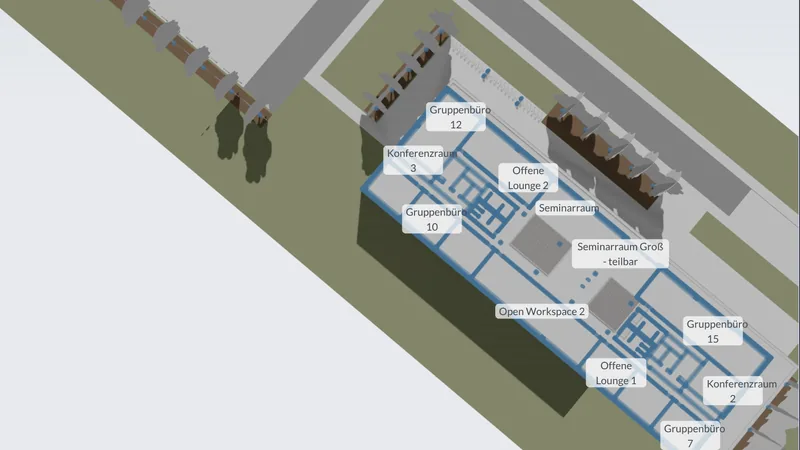
Allt börjar med golvet du ska lägga. Läggningsplaneraren tar emot vad du än har – från ett mobilfoto till en byggnadsmodell – och utan någon ritning alls börjar du med rummets mått.

Välj eller ladda upp en ritning

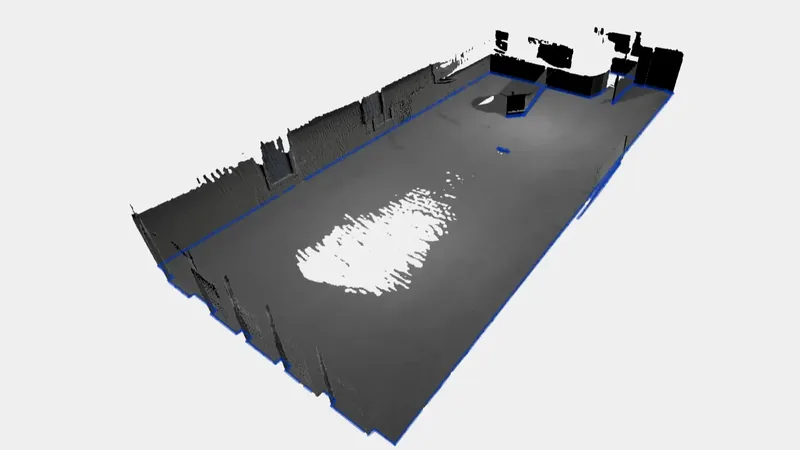
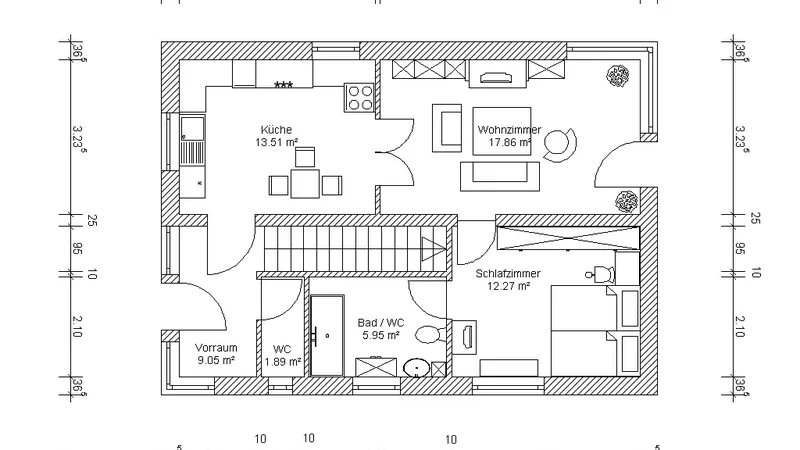
Börja med exempelritningen eller ladda upp din egen: ett foto, en PDF, en byggnadsmodell eller en 3D-skanning. Du behöver inget konto för något av det.

Ingen ritning? Skriv in rummets storlek

Skriv in längd och bredd så tar rummet form medan du skriver. Ändra sedan längden på vilken vägg som helst i tabellen i redigeraren ”Rummets mått”, så ritas rummet om direkt.

2D-ritningar varierar i exakthet. Betrakta det första resultatet som en uppskattning tills du har bekräftat ett uppmätt avstånd på plats.

Steg 2 av 6

Skala ritningen

Ett foto har ingen egen skala, så läggningsplaneraren läser av en från ritningens måttlinjer och föreslår den: godkänn den med ett klick, eller klicka på båda ändarna av ett känt avstånd och skriv in dess längd. Allt därefter, från yta till kapningar, mäts mot den. För en byggnadsmodell eller en 3D-skanning är det här steget i stället ”Beskär modellen”: dra pilarna runt golvet du lägger; ingen skala behövs.

Skala utifrån ett känt avstånd

Skalan läses av från ritningen; godkänn den med ”Använd den här skalan”, eller klicka på båda ändarna av ett känt avstånd och skriv in dess längd. På en mobil eller surfplatta slår du på ”Åtgärd” i panelen Visning och trycker på båda ändarna. Exempelritningarna är redan skalenliga.

Steg 3 av 6

Kontur

Här talar du om för läggningsplaneraren vilket golv som ska läggas. Varje rum hittas automatiskt, skuggas och numreras; klicka på ditt i ritningen eller listan så tar det konturen. Konturen är bara ett första förslag: dra, lägg till eller ta bort hörn – så att golvet till exempel går in under ett element eller in i ett burspråk.

Prova demoritningen

Välj dina rum

Varje upptäckt rum är skuggat och numrerat; klicka på ett i ritningen eller listan. ”Lägg till ett rum till” förbereder nästa, och alla går in i en enda läggningsplan. Om rummet du vill ha inte erbjuds går ”Hitta igen” vidare till nästa rum som hittats.

Justera konturen

Konturen är ett första förslag: ibland klipper igenkänningen bort sådant som golvet går in under, till exempel ett element, så ta bort hörnen på det urtaget (högerklicka på en dator; på en mobil eller surfplatta trycker du på hörnet och väljer ”Ta bort hörnet”). Klicka på ”+” mitt på en vägg för att lägga till ett hörn för ett burspråk eller en öppning. Dra i ett hörn eller skriv in dess exakta position.

Rita av väggarna för hand

Om ett rum inte hittas klickar du på väggslinjerna efter varandra; ”Radera” tar bort ett felaktigt avsnitt. På skrafferade väggar fungerar det inte alltid rent – då kan det gå snabbare att skriva in rummets mått.

Steg 4 av 6

Material

Golvbeläggningens storlek avgör hur många kapningar det blir och hur mycket du till slut köper – en lång bräda kapas annorlunda än en kvadratisk platta.

Material och läggningsmönster

Välj klinker, laminatgolv eller parkettgolv ur katalogen, eller ange storleken på din egen produkt. Välj sedan ett av sju läggningsmönster, från raka rader till fiskben och fransk fiskben, och läggningsriktningen; förhandsvisningen ritas om så fort du byter, och planen beräknas med exakt de måtten.

Steg 5 av 6

Läggning

Här bestämmer du hur golvet ska se ut – och hur mycket spill det ger. Läggningsplaneraren räknar igenom varje alternativ i stället för att gissa med ett fast påslag.

Det här anger du i det här steget

Läggningsmönster
”Rak läggning (rutnät)” lägger varje rad likadant, med skarvarna på linje. ”Förskjuten (1/2)” och ”Förskjuten (1/3)” förskjuter varje rad med en halv eller en tredjedels bräda, och ”Rak läggning (optimerad)” börjar varje rad med restbiten från raden före, så att minst material går till spill. ”Fiskben” och de två fransk fiskben-varianterna lägger ett sicksackmönster. Förhandsvisningen ritas om så fort du byter.
Läggningsriktning (°)
Vinkeln som brädorna löper i. Knapparna under ”Rikta mot väggarna” tar rummets väggars riktning med ett klick – oftast det renaste valet, eftersom raderna då löper parallellt med väggarna.
Startpunkt för läggningen (valfritt)
Klicka på ”Välj i ritningen” och sedan på stället i ritningen där läggningen ska börja – till exempel vid dörren eller längs den rakaste väggen. Lämna det tomt så väljer läggningsplaneraren starten själv.
Minimera spillet
Ber läggningsplaneraren söka efter den start som ger minst spill och visar spillet före och efter. ”Ångra” återställer det. Knappen visas när planen har ett enda rum; en startpunkt du valt själv avgör alltid.
Läggningsprofil
”Standard” håller en rörelsefog på 15 mm mot väggarna, ändbitar på minst 30 cm och en förskjutning på minst en tredjedels bräda mellan raderna. ”Osäkra mått” tillåter 8 mm måtttolerans och markerar kantbitarna som ska mätas och kapas på plats. ”Premiumfinish” undviker smala remsor: ändbitar från 40 cm och en sista rad som är minst 8 cm bred. Varje värde syns under profilerna och kan ändras för planen, ända ned till sågspåret; med ett konto sparar du dem till dina nästa planer.

Hur mycket spill ett golv ger beror främst på rummets form, plattornas eller brädornas storlek och läggningsmönstret: många hörn, stora format och sicksackmönster kostar mer material.

Varje användbar restbit hamnar tillbaka på golvet

För ditt valda material och läggningsmönster återanvänder läggningsplaneraren varje användbar restbit – genom att föra över varje rads rest till nästa – för att krympa din inköpslista och minska spillet. Den följer fortfarande de vanliga läggningsreglerna:

  • Restbitar återanvänds där de passar
  • Skarvarna förskjuts från rad till rad
  • Rörelsefogar hålls längs väggarna
  • En rimlig minsta storlek för kantbitar
kapadåteranvänd
Resten från varje rads ändkapning börjar nästa radDemorum, Klassiskt ekparkettgolv · spill 1,8 %
Steg 6 av 6

Kostnader och export

Ett klick lägger golvet bit för bit med exakt det material, läggningsmönster och den kontur du har angett – inte en yta gånger en spillfaktor. Det som kommer ut kan du ladda ner eller dela.

Ladda ner materialsammanställningen med den fullständiga kostnadsuppskattningen och en läggningsplan som är exakt nog att arbeta efter – varje bit numrerad i planen, med byggnadens kontur lagd över så att du vet var var och en ska sitta.

Skicka PDF-filen till din leverantör eller golvläggare. Utan konto kan du planera, ladda ner PDF-filen och dela en länk; med ett gratis konto kan du också spara projektet med ”Spara i översikten”, öppna det igen senare och dra tillbaka dina länkar.

Resultat, PDF och delningslänk

Du ser kostnaden, spillprocenten, paketen samt hela och tillkapade bitar. Ladda ner planen som PDF med ett klick, eller skicka en länk som går ut efter 90 dagar; med ett gratis konto kan du dra tillbaka den när som helst.

Var du anger dina priser

Priserna anger du när planen är skapad, på resultatet i det här steget. Varje pris skriver du själv: läggningsplaneraren fyller inte i några katalogpriser, och varje totalsumma gäller enbart materialkostnaden, utan läggningsarbete.

Golvpris (kr/m²)
Direkt under ”Kostnadsuppskattning för material”, och det enda pris du måste ange. Skriv in vad ditt golv kostar per m²; läggningsplaneraren prissätter de hela paketen du köper, inte bara ytan du lägger. Tills du gör det visar totalsumman ett streck och en enkel rad ber om priset; en PDF som laddas ner då säger ”okänt” för golvet och totalsumman, och det gör delningssidan också.
Kostnadslista → Ange pris per paket i stället
På golvraden i listan. Om du känner till paketpriset anger du ”Bitar per paket” och ”Pris per paket”. Ett paketpris ersätter priset per m², och läggningsplaneraren visar hur många paket du behöver och hur många bitar som blir över.
Kostnadslista
En rad för allt du köper, i den ordning golvet byggs upp: ”Golvlist”, ”Lim” och ”Fogmassa” med golvet, sedan lagren under det, som ”Underlagsmatta”, ”Fuktspärr”, ”Flytspackel” och ”Primer”, och sist, om du vill, ”Läggningsarbete (valfritt)”. Bara det ditt golv behöver listas. Varje rad har ett eget valfritt pris per m² (golvlisten per löpande fot eller meter); ett tomt pris räknas som noll. På en produktrad väljer du en produkt eller ”Inga”: mängden kommer från dess täckning, köpt i hela enheter, och golvlisten utelämnar dörröppningarna. Ögonknappen bredvid en rad visar det lagret i 3D, och ”Ändra lager” tar dig tillbaka till lagren. Varje kostnad har exakt ett fält, så inget räknas två gånger.
Valuta · Metriska / Brittiska och amerikanska
Båda finns ovanför resultatlistan. Prisfälten följer enheten: per m² eller per ft².

Totalsumman visas en gång, högst upp, som ”Kostnadsuppskattning för material” bredvid ”Paket att köpa”, med raden ”Enbart material, utan läggningsarbete”. Ett pris för läggningsarbete gör den till ”Kostnadsuppskattning med läggningsarbete”. PDF-filen listar varje rad du har prissatt.

INKÖPSLISTA

Nettoyta
19,84 m²
Lagt golv
19,56 m²
Spill
1,8 %
Totalt antal fysiska bitar
83
Paket att köpa
11
Kostnadsuppskattning för material
1 161,60 €
Enbart material, utan läggningsarbete
Resultatet som videon slutar med: läggningsplanerarens eget exempel med L-form (5,20 m × 4,00 m, ett hörn urtaget), lagt i ”Klassiskt ekparkettgolv” med läggningsmönstret ”Förskjuten (1/3)”, planerat i metriska enheter och prissatt i euro. Så får du fram det själv: klicka på ”Ange rummet vägg för vägg” i startfönstret, klicka på ”Exempel med L-form” under ”Rummets mått” och välj sedan ”Klassiskt ekparkettgolv” och ”Förskjuten (1/3)”.

Läggningsplaneraren svarar på mer än en fråga: den gör en läggningsplan för laminat från ett foto av planritningen, ger dig en kaplista för laminatgolv, visar hur en plan kan återanvända restbitar av laminat och kan beräkna golvet från en byggnadsmodell.

För lagren under golvet ger kalkylatorn för pågjutning och kalkylatorn för primer antal säckar och dunkar, och för klinker ger kalkylatorn för kakelfix och kalkylatorn för fogmassa vikten.

Vanliga frågor

Vad kan jag använda som planritning?
Ett foto, en PDF- eller DXF-fil av en planritning, en IFC-byggnadsmodell eller en 3D-skanning. Utan ritning skriver du bara in rummets mått – och det finns en exempelritning att prova på.
Måste jag rita av rummet?
Nej. Klicka inne i rummet: läggningsplaneraren hittar väggarna och tar konturen, och sluter dörröppningar med en rak linje. Om en vägg är fel drar du dess hörn på plats. Bara när ett rum inte hittas alls klickar du längs väggslinjerna för hand – på skrafferade väggar fungerar det inte alltid rent, och då kan det gå snabbare att skriva in rummets mått.
Kan jag planera flera rum på en gång?
Ja. ”Lägg till ett rum till” förbereder nästa, och läggningsplanen omfattar dem alla. Om du ritar av en hel lägenhet på en gång delar läggningsplaneraren upp den i rum vid dörröppningarna.
Hur lägger jag till eller tar bort ett hörn?
Klicka på ”+” mitt på en vägg så dyker ett nytt hörn upp där, till exempel för en alkov. Hur du tar bort ett hörn förklaras i nästa fråga.
Igenkänningen klippte bort ett element – vad gör jag?
Ibland utelämnar igenkänningen sådant som golvet går in under. Ta bort hörnen på urtaget – högerklicka på dem på en dator, eller tryck på dem och välj ”Ta bort hörnet” på en mobil eller surfplatta. Väggen blir rak igen och golvet under elementet räknas med i planen.
Jag har ingen planritning – kan jag ändå använda den?
Ja. Öppna ”Rummets mått” och skriv in längd och bredd; rummet visas medan du skriver. Ändra sedan längden på vilken vägg som helst i tabellen.
Kan jag byta material efter att jag har skapat planen?
Ja. Byt platta, bräda eller läggningsmönster och skapa planen igen – hela och tillkapade bitar, paket och spill uppdateras efter det.
Var anger jag priset på golvet, limmet eller underlagsmattan?
I sista steget, när planen är skapad. Golvets pris per kvadratmeter (eller kvadratfot) skriver du direkt under ”Kostnadsuppskattning för material”; det är det enda pris du måste ange, och tills du gör det visar totalsumman ett streck. Lim, underlagsmatta, fogmassa, golvlist och lagren under golvet har var sin rad i ”Kostnadslista”, med ett valfritt pris; ett tomt pris räknas som noll. Läggningsplaneraren fyller inte i några katalogpriser.
Vad får jag i slutet?
Kostnaden, spillprocenten, antalet paket och varje hel och tillkapad bit. Ladda ner läggningsplanen som PDF eller dela den med en länk som går ut efter 90 dagar; med ett gratis konto kan du dra tillbaka den när som helst.
Frågor och hjälp

Har du fler frågor?

Fråga oss direkt – vårt team hjälper dig gärna att få ut det mesta av AUTOLAY.