Computo pavimenti direttamente dal tuo Building Information Model (BIM)
Se il tuo progetto esiste già come file IFC, non dovresti dover ridisegnare ogni ambiente a mano solo per ottenere una distinta materiali. Autolay legge i contorni degli ambienti direttamente dal modello dell'edificio.
Dal modello alla distinta dei pezzi in meno di un minuto
L’intera finestra del planner dall’inizio alla fine: apri il modello dimostrativo, scegli il piano, prendi le stanze dall’elenco, ottieni doghe, confezioni e sfrido.
Come funziona un computo dal modello dell'edificio
Un file IFC contiene già entità IfcSpace e IfcWall con la geometria reale degli ambienti modellata dal progettista. Invece di ridisegnare a mano una planimetria stampata — lento e soggetto a errori di misura —, il visualizzatore di Autolay carica il file .ifc direttamente nel browser, ti lascia selezionare gli ambienti da pavimentare (contorni IfcSpace) e passa esattamente quei contorni allo stesso motore di tracciamento usato per gli ambienti disegnati a mano.
Passo 1
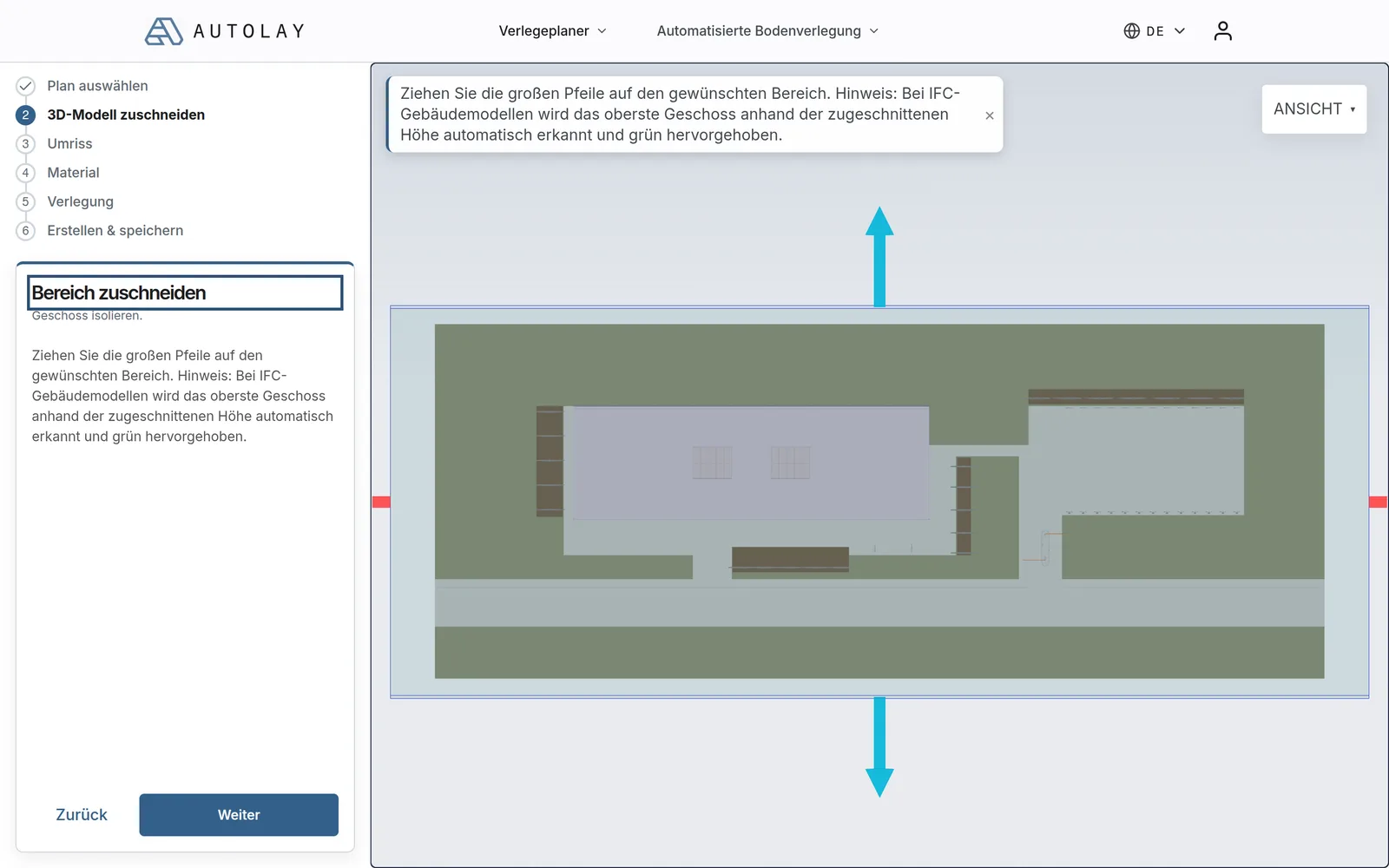
Scegli il piano
Trascina la cornice di ritaglio sul piano da pavimentare. La superficie del pavimento viene riconosciuta dalla geometria ed evidenziata, quindi funziona anche un modello senza stanze nominate.
Passo 2
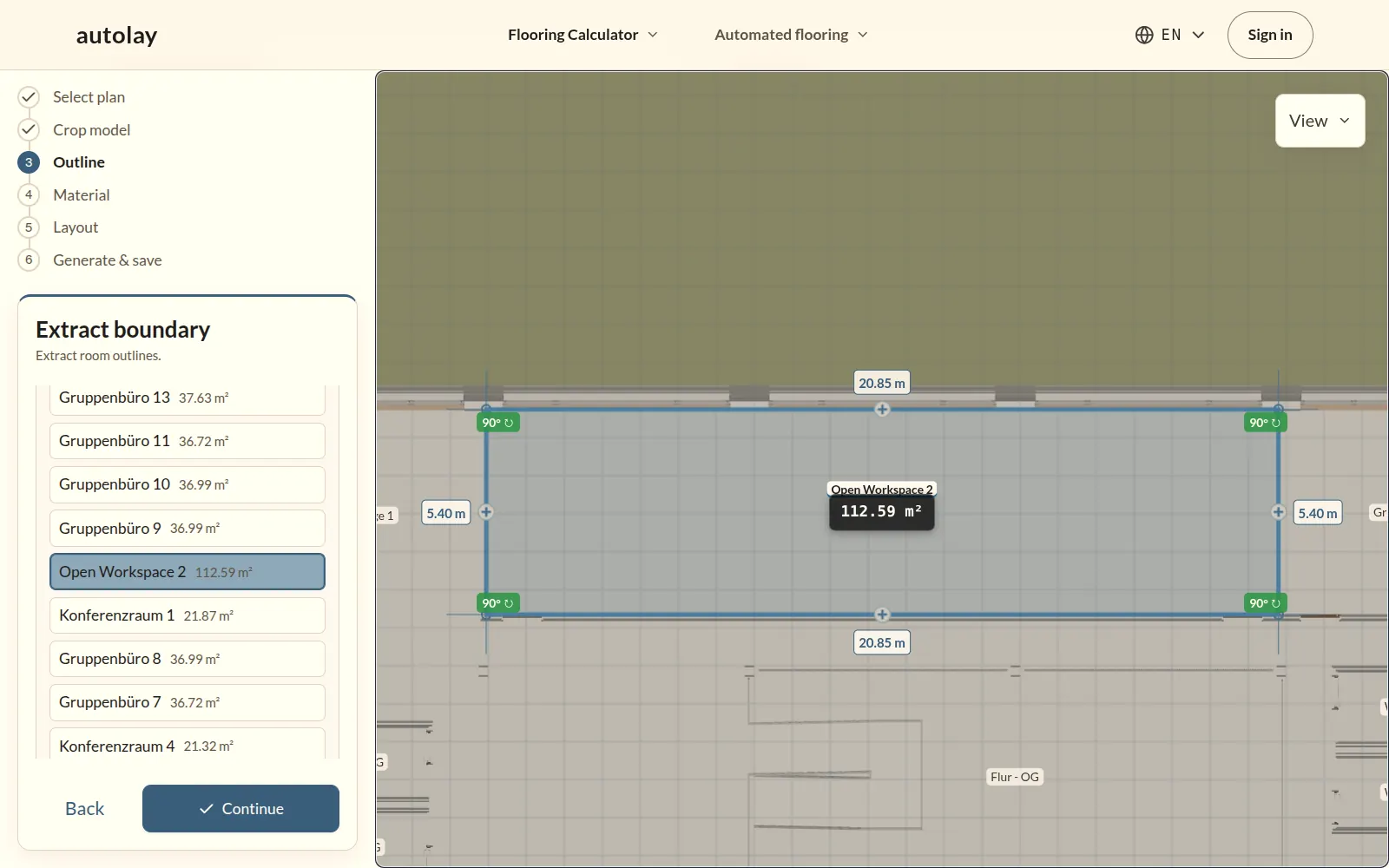
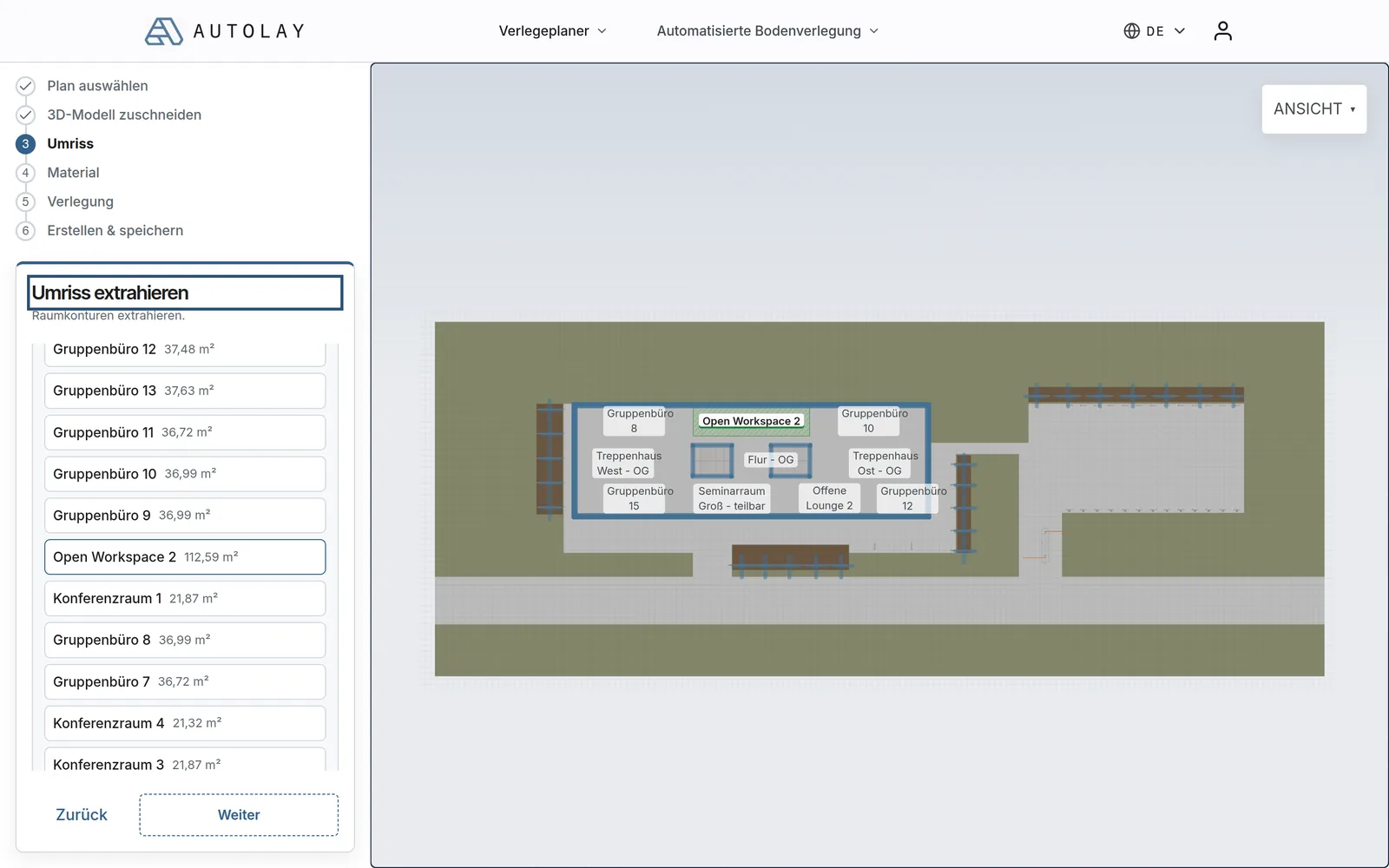
Prendi le stanze dall’elenco
Ogni stanza nominata nel modello compare in un elenco con la sua superficie. Indicane una e si illumina nel modello; un clic ne riprende il contorno, niente da ricalcare.
Passo 3
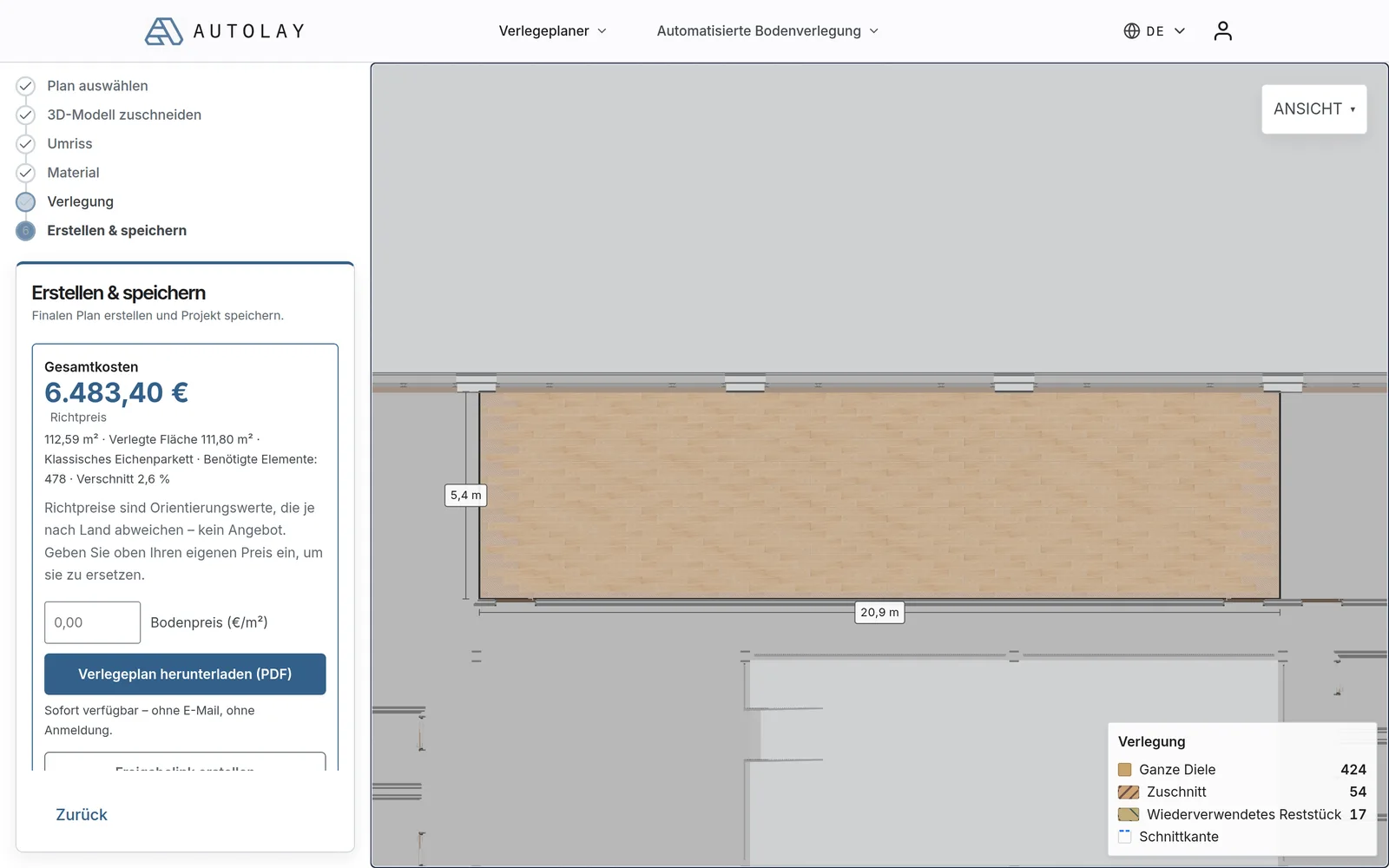
Ottieni doghe, confezioni e sfrido
Scegli il pavimento e lo schema; il planner posa la stanza doga per doga e indica il numero esatto di pezzi, lo sfrido e un prezzo indicativo, con un piano di posa da scaricare.
Cosa contiene il nostro file IFC dimostrativo
64 ambienti su 3 piani — interrato, piano terra e piano primo — ciascuno con la propria superficie netta
2.842 m² di superficie netta in totale, con ambienti da 4 m² a 384 m²
178 pareti, 64 porte e 47 finestre intorno a quegli ambienti — geometria che il computo scarta automaticamente
Tutti i numeri vengono dal file dimostrativo stesso: un’esportazione IFC4 da un diffuso software di modellazione degli edifici (versione 2019), 9 MB. Il pulsante demo in cima e in fondo a questa pagina carica esattamente questo file — verifica tu stesso.
Computo da modelli IFC – domande frequenti
Posso caricare un modello IFC dell'edificio e quale piano viene computato?
Sì. Trascina il tuo file .ifc nel visualizzatore di Autolay nel browser: legge i contorni degli ambienti direttamente dalla geometria IfcSpace. I piani vengono rilevati automaticamente; trascina il riquadro di ritaglio sul piano desiderato e seleziona gli ambienti da pavimentare.
Cosa ottengo in cambio: il numero reale di pezzi o solo una superficie?
Ottieni un computo completo: il numero esatto di pezzi, la quantità di confezioni e la percentuale di sfrido per gli ambienti selezionati. Sono gli stessi numeri che compaiono sul preventivo e sul PDF, generati dallo stesso motore di tracciamento usato per gli ambienti disegnati a mano.
Serve un software di progettazione, oppure funziona nel browser?
Non serve installare alcun software di progettazione. Il visualizzatore integrato carica il tuo file .ifc direttamente nel browser e il pianificatore è gratuito — utile non appena il progetto supera la fase di schizzo e vive già nel tuo software di modellazione o in IFC puro.
Quali versioni ed esportazioni IFC funzionano?
Si caricano sia IFC2x3 sia IFC4, il che copre ciò che i comuni software di modellazione esportano per impostazione predefinita. Usa un'esportazione in coordination view con i locali o gli spazi inclusi e le quantità base attivate: è quella che dà i contorni più puliti. Anche un'esportazione design transfer o reference view va bene, perché il riconoscimento dei pavimenti legge la geometria stessa — i locali si selezionano allora dalle superfici e non dal nome.
Nel mio modello non ci sono locali modellati. Posso comunque fare il computo?
Sì. Autolay percorre la geometria, tiene le superfici rivolte verso l'alto e le raggruppa per quota in piani, quindi un modello esportato senza entità IfcSpace dà comunque un pavimento. Perdi i nomi dei locali e le superfici dell'architetto e selezioni a mano le superfici da rivestire: più lento del clic su locali con nome, ma sempre molto più rapido del ricalco di una pianta stampata.
Il mio modello viene caricato su un server?
No. Il visualizzatore interpreta il file .ifc nel tuo browser, quindi il modello non viene inviato da nessuna parte per essere letto. Conta per tutto ciò che ricade sotto un accordo di riservatezza, cioè la norma nel lavoro commerciale: puoi fare il computo sul modello di un cliente senza che il file lasci la macchina su cui già si trova.
La superficie indicata da Autolay è diversa dall'abaco dei locali. Perché?
Perché rispondono a domande diverse. Un abaco dei locali riporta lo spazio modellato, misurato secondo una regola definita a una quota definita. Un computo di pavimento riporta la superficie che viene effettivamente rivestita: passa sotto le soglie, si ferma agli zoccolini dei mobili e viene poi tracciata pezzo per pezzo con il giunto perimetrale. Qualche punto percentuale di differenza è normale; un venti per cento significa che la selezione va controllata.
Il modello è cambiato. Devo rifare il computo?
Carica la nuova revisione e ricalcola: è un minuto di lavoro ed è esattamente il motivo per cui conviene legare il computo al modello. Quello che non va fatto è correggere a mano le quantità vecchie: una parete divisoria spostata cambia i tagli di perimetro molto più della superficie, quindi la percentuale di sfrido della revisione precedente non vale più anche se i metri quadri si muovono appena.
Approfondimento: il computo dai modelli dell’edificio
Per progettisti e computisti: cosa deve contenere un’esportazione, gli errori di modello che costano un pomeriggio, perché superficie modellata e posata non sono lo stesso numero e come passare dal computo all’ordine. Apri un capitolo per leggerlo.
Che cosa deve contenere un file IFC per essere computato
Non tutte le esportazioni IFC valgono allo stesso modo, e la differenza si decide nella finestra di esportazione, non nel modello. Il caso migliore è un'esportazione in coordination view che includa locali o spazi e con le quantità base attive: il file porta allora entità IfcSpace con contorni e superfici dell'architetto, e i locali si scelgono per nome. È il computo più rapido possibile — selezioni i locali che avranno il pavimento e i contorni ci sono già.
Il caso ordinario è meno ordinato. A volte i locali non sono modellati affatto, le quantità base sono spesso disattivate, e un modello esportato per la coordinazione strutturale può non contenere alcuno spazio. Autolay lo gestisce lavorando sulla geometria stessa: tiene le superfici rivolte verso l'alto, scarta soffitti e intradossi di solaio e raggruppa il resto per quota in piani. Perdi i nomi, non il computo.
Due note pratiche. Primo, esporta solo le discipline che ti servono: un modello architettonico con l'intero pacchetto impiantistico è più grande di parecchie volte e più lento da caricare senza alcun vantaggio per un computo di pavimento. Secondo, se il modello è stato impostato su un sistema di coordinate topografiche, esporta con origine locale quando puoi; i modelli collocati a decine di chilometri dall'origine sono una fonte nota di artefatti di precisione in qualunque visualizzatore IFC, non solo in questo.
Si caricano IFC2x3 e IFC4; la coordination view con spazi e quantità base dà il risultato più pulito.
L'assenza di spazi non blocca nulla: i pavimenti si estraggono dalla geometria e selezioni superfici invece di nomi.
Esporta la sola architettura quando puoi; impianti e strutture aggiungono dimensione e tempo di caricamento senza aggiungere superficie.
Preferisci un'origine locale a coordinate topografiche lontane e verifica dopo il caricamento che le quote dei piani siano plausibili.
I cinque difetti di modello che costano un pomeriggio al computo
Le unità vengono per prime perché fanno cadere tutto il resto. Un IFC scritto in millimetri e letto in metri produce un edificio mille volte più grande, e il sintomo non è un messaggio di errore ma un modello che sembra vuoto, perché la camera si è ritrovata dentro un muro. La verifica richiede cinque secondi: dopo il caricamento guarda un'altezza di piano. Se legge 2,7 il file è sano; se legge 2700 o 0,0027 è l'esportazione a essere sbagliata, non il visualizzatore, e riesportare è più rapido che riscalare.
Il secondo e il terzo sono difetti geometrici che a schermo sembrano perfetti. Un solaio modellato come una lastra continua sotto tutte le tramezze restituisce una superficie di pavimento che comprende i muri: giusto per lo strutturista, di qualche punto percentuale in eccesso per la posa. E una finitura modellata insieme come IfcCovering e come strato superiore del pacchetto del solaio viene contata due volte da qualsiasi strumento che prenda la geometria alla lettera. Entrambi si annunciano allo stesso modo: il computo supera l'abaco dei locali di qualche punto percentuale, con regolarità, in ogni stanza.
Gli ultimi due sono organizzativi. Gli elementi senza piano assegnato escono del tutto da una selezione per livelli e sono la spiegazione abituale di una stanza che semplicemente non c'è; carica senza filtro di piano, cerca la geometria orfana, e la stanza riappare. E gli spazi sovrapposti — un corridoio modellato attraverso i locali che serve, lo stesso modello importato due volte — raddoppiano una superficie in silenzio. Quando un computo si discosta dall'abaco di più di qualche punto percentuale, passa in rassegna questi cinque punti prima di dubitare del modello: quattro sono impostazioni di esportazione, il quinto si risolve in dieci minuti nel software di progetto.
Dopo il caricamento controlla un'altezza di piano: 2,7 sono metri e va bene, 2700 o 0,0027 è un errore di unità nell'esportazione.
Un solaio che corre sotto le tramezze conta come superficie di pavimento — ritaglialo sul confine del locale, oppure prendi il pavimento dagli spazi.
Una finitura modellata come IfcCovering e come strato del solaio viene contata due volte; scegline una ed escludi l'altra dall'esportazione.
Gli elementi senza piano spariscono dalla selezione per livelli; importazioni duplicate e corridoi tracciati attraverso i locali raddoppiano la superficie.
Superficie modellata e superficie posata non sono lo stesso numero
La sorpresa più frequente in un computo dal modello dell'edificio è che i metri quadri non tornano con l'abaco dei locali — e di solito nessuno dei due numeri è sbagliato. Un abaco misura uno spazio secondo una regola definita: fino al filo finito della parete a una quota stabilita, a volte escludendo le zone sotto un'altezza libera minima, a volte seguendo una norma adottata dal progetto. È una superficie da rendicontare.
Un computo di pavimento misura la superficie che riceve materiale, e questa è una questione di esecuzione. Il rivestimento passa sotto le soglie fino a metà dell'anta, si ferma allo zoccolo di una cucina o ci corre sotto a seconda di una decisione che qualcuno deve prendere, ignora un pilastro ma non la nicchia dietro di esso, e viene poi tracciato in doghe o piastrelle con il giunto perimetrale. Queste decisioni spostano il numero di diversi punti percentuali in entrambe le direzioni.
Tratta quindi l'abaco come verifica di plausibilità e non come obiettivo. Se il tuo computo cade a pochi punti dalla superficie del modello, il contorno è giusto. Se se ne discosta del venti per cento, il problema è nella selezione: quasi sempre un soppalco contato due volte, un cavedio preso per pavimento o un locale scelto sul piano sbagliato.
Piani, quote e il box di ritaglio
I progetti reali hanno di rado tre piani puliti. Ci sono sfalsamenti di quota, soppalchi che appartengono al piano sottostante, locali tecnici a mezza altezza e modelli in cui il terreno è arrivato nello stesso file dell'edificio. Tutto questo manda in crisi un raggruppamento ingenuo per quota, ed è a questo che serve il box di ritaglio: lo fai scorrere sul piano che ti interessa e il pavimento riconosciuto lo segue.
Lavora piano per piano anche con l'intero edificio caricato. La selezione resta verificabile — vedi evidenziato su un livello quello che hai scelto — e corrisponde al modo in cui il materiale verrà davvero ordinato e consegnato, per piano e per fase e non per edificio. Un locale dimenticato salta all'occhio: un vuoto nella superficie evidenziata si nota molto prima di una riga mancante in una tabella.
Controlla per abitudine le quote di piano dopo il caricamento. Un modello con livelli a 0, 3,20 e 6,40 metri si comporta bene; uno che dichiara livelli distanti pochi millimetri ha di norma ogni locale modellato sul proprio livello di riferimento, e il raggruppamento richiede allora il box di ritaglio invece della separazione automatica.
Dal computo alla gara: arrotondamenti, revisioni e che cosa ordinare
Un modello fornisce quantità locale per locale, e la tentazione è ordinare locale per locale. Non farlo. Arrotondare a confezioni intere in ogni locale compra una confezione aperta di sfrido per locale; arrotondare una volta per materiale e per consegna, su tutti i locali che condividono lo stesso rivestimento, fa risparmiare diversi punti su qualsiasi superficie di una certa dimensione. Tieni il dettaglio per locale per il programma e per il piano di posa, e ordina sul totale.
Su un cantiere grande il lotto pesa quanto la quantità. Locali posati con lotti diversi dello stesso prodotto si distinguono in luce radente, perciò l'ordine parte una sola volta per l'intera quantità e non piano per piano al ritmo dei lavori. Se un secondo lotto diventa inevitabile, decidi in anticipo quali locali lo riceveranno — zone di servizio, magazzino, locale tecnico — invece di scoprire la differenza nel corridoio principale.
E metti in conto le revisioni. Un modello che sposta una parete di 30 cm non cambia quasi la superficie e cambia molto i tagli di perimetro: la risposta onesta a una nuova revisione è quindi rilanciare il computo e non aggiustare i numeri vecchi. Ci vuole un minuto, ed è tutto l'argomento a favore di un computo legato al modello.
Arrotonda a confezioni intere una volta per materiale e per consegna, non una volta per locale.
Conserva il dettaglio per locale per il piano di posa; ordina sul totale.
Rilancia dopo ogni revisione del modello: una parete spostata cambia la lista di taglio più della superficie.
Decidi in anticipo quali locali prenderanno un secondo lotto, se dovesse diventare inevitabile.
Dove finisce il modello e comincia l'edificio
Un modello digitale dell'edificio è una dichiarazione d'intenti. L'edificio che riceve il pavimento è quello che è stato davvero costruito e, in ristrutturazione, i due divergono più di quanto faccia piacere. Le pareti divisorie si spostano durante i lavori, i massetti vengono più spessi del disegnato e un vano viene tamponato senza che il modello ne sappia nulla. Un computo dal modello è il punto di partenza giusto e nel nuovo è di solito abbastanza preciso per ordinare — ma non è un rilievo in cantiere.
Il flusso pragmatico è computare presto sul modello, quando le quantità guidano la gara e il programma, e verificare i locali che contano prima che parta l'ordine. Le superfici lunghe e continue e i locali con materiale costoso meritano un metro; una fila di uffici identici no. Dove l'esistente è davvero incerto, una scansione 3D del grezzo finito dà un contorno preso dalle superfici così come sono — e alimenta lo stesso motore di posa del contorno IFC.
Da qualunque parte arrivi il contorno, l'ultimo passo è identico: il locale viene tracciato corso per corso, i pezzi tagliati vengono contati, le confezioni arrotondate e la lista di taglio nomina ogni pezzo e la destinazione del suo ritaglio. È quello il numero su cui vale la pena ordinare: calcolato dal tuo modello invece che stimato da una superficie e da una regola pratica.
Il vantaggio che i concorrenti non hanno
I comuni calcolatori per pavimenti online si aspettano che tu digiti le misure a mano. Autolay è uno dei pochissimi che legge un modello digitale dell'edificio direttamente: davvero utile non appena il progetto supera la fase di schizzo e vive già nel tuo software di modellazione o in IFC puro.
L’Open Workspace 2 del modello dimostrativo, posato con la doga di rovere classica: 112,59 m², 478 doghe, 2,6 % di sfrido — prima di ordinare.Provalo con il nostro modello dimostrativo