
Planimetria
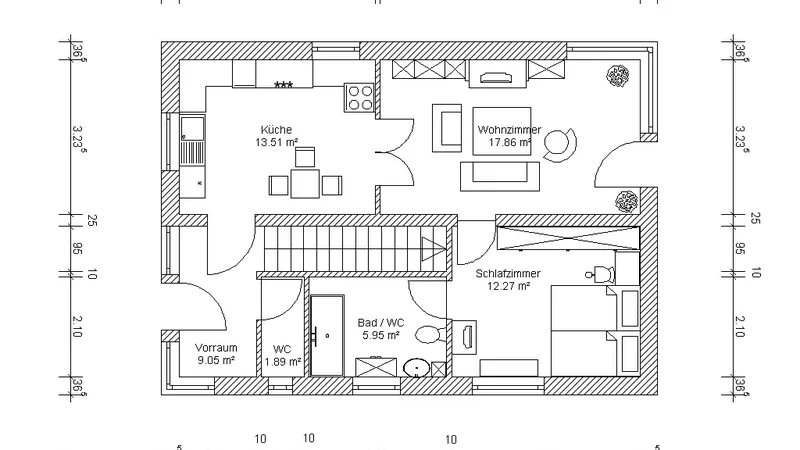
PNG · JPG · PDF · DXFBasta una foto o una scansione di una planimetria 2D. Imposta la scala da una distanza nota – quasi tutte le planimetrie hanno una quota – e il passo «Scala planimetria» ti guida.Nota sulle planimetrie 2D
Il pianificatore ti porta dalla planimetria alla lista dei materiali in sei passi: seleziona la planimetria, mettila in scala, clicca sulla stanza, scegli il materiale, definisci la posa e genera il piano di posa. Sfrido, confezioni e costi li calcola da solo – gratis e senza account.
Dal pianificatore vuoto al PDF: clic sulla stanza, angoli da regolare, altre stanze, materiale e schema, poi il risultato da condividere.
Apri la visita guidata in una pagina dedicata
Tutto parte dal pavimento da posare. Il pianificatore accetta quello che hai – dalla foto scattata col telefono al modello dell'edificio – e, senza planimetria, parti semplicemente dalle misure della stanza.
Parti dalla planimetria di esempio o carica la tua: foto, PDF, modello dell'edificio o scansione 3D. Non ti serve un account.
Digita lunghezza e larghezza: la stanza prende forma mentre scrivi. Poi, nella tabella dell'editor «Misure della stanza», cambi la lunghezza di ogni muro singolarmente e la stanza si adegua subito.
Basta una foto o una scansione di una planimetria 2D. Imposta la scala da una distanza nota – quasi tutte le planimetrie hanno una quota – e il passo «Scala planimetria» ti guida.Nota sulle planimetrie 2D
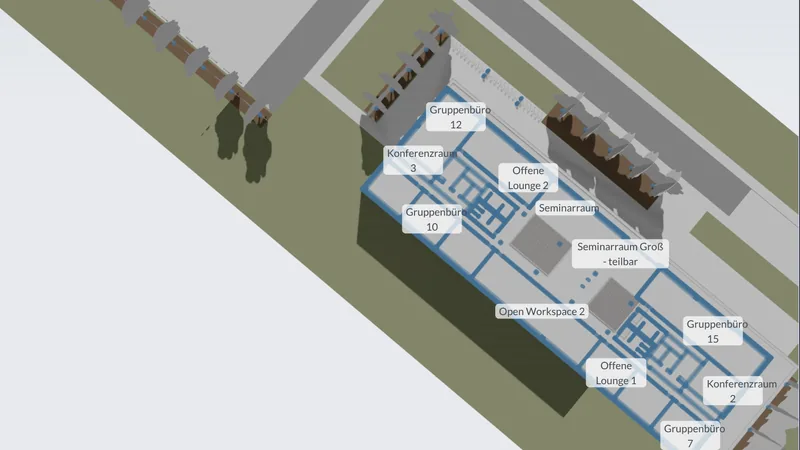
Diffuso negli edifici nuovi progettati con un modello digitale. Il visualizzatore mostra il modello, rileva automaticamente i livelli e ti lascia scegliere quello in cui posare.
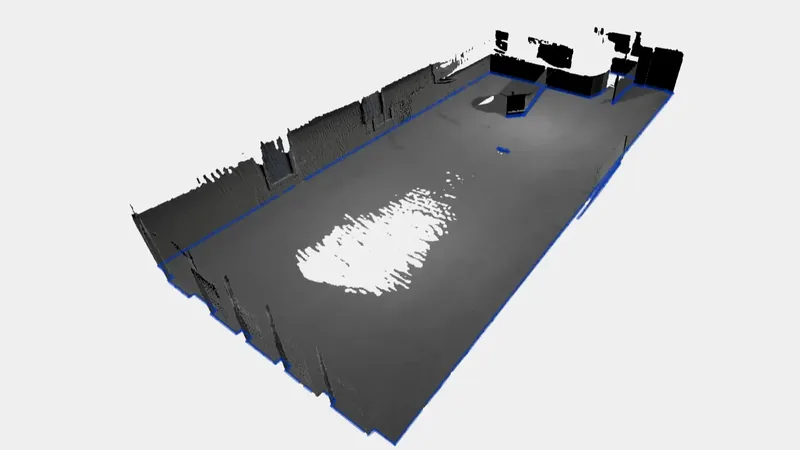
Da un robot o da qualsiasi scanner 3D. Il rilevamento del pavimento ricava dalla scansione il contorno della stanza – il nostro robot di posa, ancora in sviluppo, dovrà lavorare con questo stesso input.
La precisione delle planimetrie 2D varia. Considera il primo risultato una stima finché non confermi una distanza misurata in cantiere.
Una foto non ha una scala propria, quindi il pianificatore la legge dalle quote del disegno e te la propone: accettala con un clic oppure clicca le due estremità di una distanza nota e inserisci la lunghezza. Tutto il resto, dalla superficie ai tagli, si misura su di essa. Con un modello dell'edificio o una scansione 3D il passo si chiama «Ritaglia modello 3D»: trascini le frecce attorno alla superficie da posare e la scala non serve.
La scala viene letta dalla planimetria; accettala con «Usa questa scala» oppure clicca le due estremità di una distanza nota e inserisci la lunghezza. Su telefono o tablet attiva «Azione» nel pannello Vista e tocca le due estremità. Le planimetrie di esempio sono già in scala.
Qui stabilisci quale superficie posare. Ogni stanza viene riconosciuta in automatico, colorata e numerata; clicca la tua nella planimetria o nell’elenco e il pianificatore ne prende il contorno. Quel contorno è solo una prima proposta: sposta, aggiungi o togli angoli, per esempio perché il pavimento passi sotto un termosifone o entri in un bovindo.
Provalo sulla planimetria di esempioOgni stanza riconosciuta è colorata e numerata; cliccane una nella planimetria o nell’elenco. «Aggiungi un'altra stanza» mette in coda la successiva, e tutte finiscono in un unico piano di posa. Se la stanza che cerchi non è proposta, «Rileva di nuovo» passa alla stanza riconosciuta successiva.
Il contorno è una prima proposta: a volte il riconoscimento ritaglia elementi sotto cui il pavimento prosegue, come un termosifone, quindi rimuovi gli angoli di quel ritaglio (clic destro al computer; su telefono o tablet tocca l’angolo e scegli «Rimuovi angolo»). Clicca il «+» al centro di una parete per aggiungere un angolo, per esempio per un bovindo o un’apertura. Trascina un angolo o digita la sua posizione esatta.
Se una stanza non viene riconosciuta, clicca una dopo l'altra sulle linee dei muri; «Cancella» toglie un tratto sbagliato. Con muri tratteggiati non sempre riesce bene – inserire le misure della stanza può essere più rapido.
Il formato del rivestimento decide quanti tagli servono e quanto finirai per comprare: una doga lunga si taglia diversamente da una piastrella quadrata.
Scegli piastrella, laminato o parquet dal catalogo, oppure inserisci le misure del tuo prodotto. Poi scegli uno dei sette schemi di posa, dalle file dritte alla spina di pesce e alla spina ungherese, e la direzione di posa; l’anteprima si ridisegna appena cambi, e il calcolo usa esattamente queste misure.
Qui decidi l'aspetto del pavimento – e quanto sfrido ci sarà. Il pianificatore calcola ogni variante invece di stimare con una maggiorazione fissa.
Quanto sfrido produce un pavimento dipende soprattutto dalla forma della stanza, dal formato delle piastrelle o delle doghe e dallo schema: molti angoli, formati grandi e schemi a zigzag richiedono più materiale.
Per il materiale e lo schema scelti, il pianificatore riutilizza ogni ritaglio utilizzabile – l'avanzo di una fila avvia la successiva – per accorciare la lista acquisti e ridurre lo sfrido. Rispetta comunque le regole di posa consuete:
Un clic posa il pavimento pezzo per pezzo con esattamente il materiale, lo schema e il contorno che hai scelto – non una superficie moltiplicata per una percentuale di sfrido. Il risultato lo scarichi o lo condividi.
Scarica il riepilogo dei materiali con la stima completa dei costi, e un piano di posa abbastanza preciso per lavorarci – ogni pezzo numerato sul piano, con il contorno dell'edificio sovrapposto per sapere dove va ciascuno.
Invia il PDF al tuo fornitore o al tuo posatore. Senza account puoi pianificare, scaricare il PDF e condividere un link; con un account gratuito puoi anche salvare il progetto con «Salva nella dashboard», riaprirlo più tardi e ritirare i tuoi link.
Vedi il costo, la percentuale di sfrido, le confezioni e i pezzi interi e tagliati. Scarica il piano in PDF con un clic o invia un link che scade dopo 90 giorni; con un account gratuito puoi ritirarlo in qualsiasi momento.
I prezzi si inseriscono una volta generato il piano, nel risultato di questo passo. Ogni prezzo lo inserisci tu: il pianificatore non usa prezzi di catalogo, e ogni totale è solo il costo del materiale, esclusa la manodopera di posa.
Il totale compare una sola volta, in alto, come «Costo stimato del materiale», accanto a «Confezioni da acquistare», con la nota «Solo materiale, esclusa la manodopera di posa». Un prezzo per la posa lo trasforma in «Costo stimato con la posa». Il PDF elenca ogni riga a cui hai dato un prezzo.
LISTA ACQUISTI
Lo stesso strumento risponde a più domande: fa il piano di posa del laminato da una foto della planimetria, dà la lista dei tagli per posare il laminato, mostra come un piano di posa riutilizza i ritagli del laminato e può calcolare il pavimento dal modello dell’edificio. Per provare prima, ci sono il simulatore di pavimenti online e il simulatore di posa piastrelle online.
Per gli strati sotto, il calcolo del massetto e il calcolatore di primer danno sacchi e confezioni; per le piastrelle, la colla per piastrelle al mq e la fuga per piastrelle danno i chili.
Scrivici direttamente: il nostro team ti aiuta volentieri a sfruttare al meglio AUTOLAY.