Handleiding · Planner

Legplan maken, stap voor stap

De planner brengt u in zes stappen van plattegrond naar materiaallijst: plattegrond selecteren, schalen, de kamer aanklikken, materiaal kiezen, legpatroon bepalen en het legplan genereren. Snijverlies, pakken en kosten rekent hij zelf uit – gratis en zonder account.

Videorondleiding · 1:15 minuten

Het hele verloop in één video

Van lege planner tot PDF: kamer aanklikken, hoeken aanpassen, kamers toevoegen, materiaal en patroon kiezen, het resultaat bekijken en delen.

Rondleiding op een eigen pagina openen

Hoofdstukken

Transcript lezen
  1. 0:00Gratis in uw browser – zonder account.
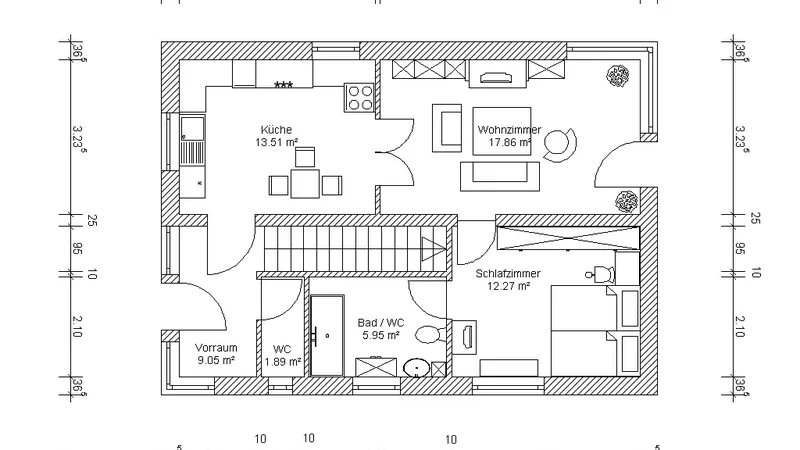
  2. 0:03De schaal wordt van de plattegrond gelezen – neem hem met één klik over.
  3. 0:07Alle ruimtes worden automatisch herkend, elk met een eigen kleur en nummer.
  4. 0:12Klik uw ruimte aan op de plattegrond of in de lijst – hier ruimte 3, de keuken.
  5. 0:15Deze omtrek is een eerste voorstel – u kunt hem aanpassen.
  6. 0:19Loopt de vloer onder de radiator door? Verwijder de hoeken van de uitsparing.
  7. 0:22Versleep een hoek of typ de exacte positie – ook voor een erker of een opening.
  8. 0:33Voeg meer ruimtes toe – hier ruimte 1, de woonkamer. Alles komt in één legplan.
  9. 0:36Kies vloer en legpatroon – of voer uw eigen plankformaat in.
  10. 0:47Elke plank gelegd, bruikbare reststukken hergebruikt: pakken om te kopen, zaagverlies en kosten.
  11. 0:59Download het plan als pdf of deel het via een link.
Stap 1 van 6

Plattegrond selecteren

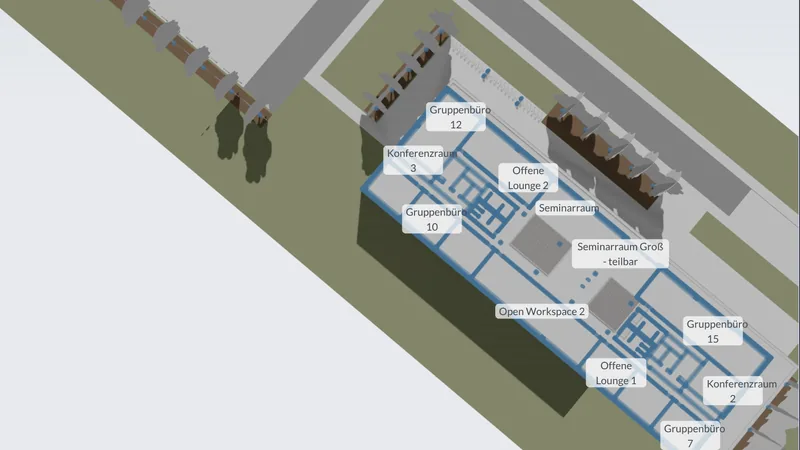
Alles begint bij de vloer die gelegd wordt. De planner neemt wat u hebt – van een foto met uw telefoon tot een gebouwmodel – en zonder plattegrond begint u gewoon met de kamerafmetingen.

Plattegrond kiezen of uploaden

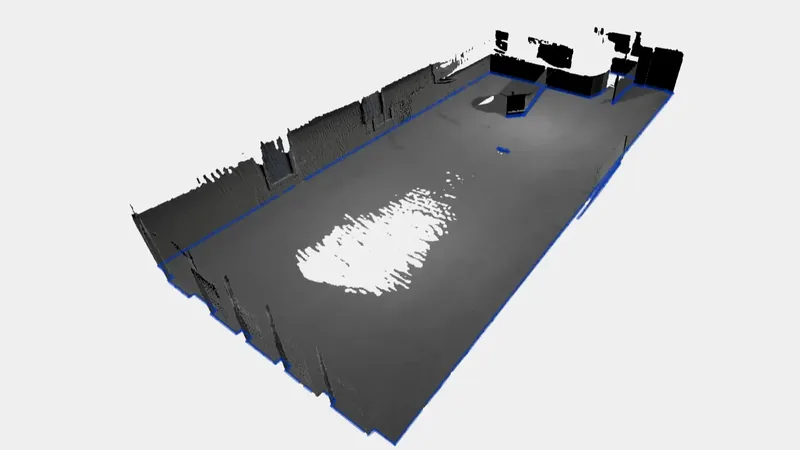
Begin met de voorbeeldplattegrond of upload uw eigen: foto, PDF, gebouwmodel of 3D-scan. Een account hebt u daarvoor niet nodig.

Geen plattegrond? Typ de maten

Typ lengte en breedte in – de kamer ontstaat terwijl u typt. Daarna wijzigt u in de tabel van de editor „Kamerafmetingen” elke muurlengte afzonderlijk, en de kamer past zich meteen aan.

De precisie van 2D-plattegronden varieert. Beschouw het eerste resultaat als een schatting totdat u één gemeten afstand ter plaatse hebt bevestigd.

Stap 2 van 6

Plattegrond schalen

Een foto heeft geen eigen schaal, daarom leest de planner die af van de maatlijnen op de tekening en stelt hem voor: neem hem met één klik over, of klik beide uiteinden van een bekende afstand aan en typ de lengte in. Al het andere, van oppervlakte tot zaagsneden, wordt daaraan afgemeten. Bij een gebouwmodel of 3D-scan heet deze stap „3D-model bijsnijden”: u sleept de pijlen rond het oppervlak dat gelegd wordt; een schaal is dan niet nodig.

Schaal via een bekende maat

De schaal wordt van de plattegrond gelezen; neem hem over met „Deze schaal gebruiken” of klik beide uiteinden van een bekende afstand aan en typ de lengte in. Op telefoon of tablet zet u „Actie” aan in het paneel Weergave en tikt u beide uiteinden aan. De voorbeeldplattegronden zijn al op schaal.

Stap 3 van 6

Contour

Hier bepaalt u welk oppervlak gelegd wordt. Elke ruimte wordt automatisch herkend, met een eigen kleur en nummer; klik de uwe aan op de plattegrond of in de lijst en de planner neemt de contour over. Die contour is maar een eerste voorstel: verschuif, voeg toe of verwijder hoeken, bijvoorbeeld zodat de vloer onder een radiator doorloopt of tot in een erker.

Probeer het op de voorbeeldplattegrond

Ruimtes kiezen

Elke herkende ruimte krijgt een eigen kleur en nummer; klik er een aan op de plattegrond of in de lijst. „Nog een kamer toevoegen” zet de volgende klaar, en alle komen in één legplan. Staat de gewenste ruimte er niet bij, dan gaat „Opnieuw herkennen” naar de volgende herkende ruimte.

Contour aanpassen

De contour is een eerste voorstel: de herkenning spaart soms iets uit waar de vloer gewoon onderdoor loopt, zoals een radiator; verwijder dan de hoeken van die uitsparing (op de computer met de rechtermuisknop; op telefoon of tablet tikt u de hoek aan en kiest u „Hoek verwijderen”). Klik op de „+” midden op een muur om een hoek toe te voegen, bijvoorbeeld voor een erker of een opening. Versleep een hoek of typ de exacte positie in.

Muren met de hand overtrekken

Wordt een kamer niet herkend, klik dan de muurlijnen een voor een aan; „Wissen” haalt een verkeerd stuk weg. Bij gearceerde muren lukt dat niet altijd netjes – de kamerafmetingen intypen kan sneller zijn.

Stap 4 van 6

Materiaal

Het formaat van de vloerbedekking bepaalt hoeveel zaagsneden er zijn en hoeveel u uiteindelijk koopt – een lange plank zaagt u anders dan een vierkante tegel.

Materiaal en patroon

Kies tegel, laminaat of parket uit de catalogus, of vul de maten van uw eigen product in. Kies daarna een van de zeven legpatronen, van rechte rijen tot visgraat en chevron, en de legrichting; het voorbeeld tekent zich meteen opnieuw zodra u wisselt, en er wordt met precies die afmetingen gerekend.

Stap 5 van 6

Legpatroon

Hier bepaalt u hoe de vloer eruit gaat zien – en hoeveel snijverlies er ontstaat. De planner rekent elke variant door in plaats van te schatten met een vaste toeslag.

Wat u in deze stap instelt

Patroonstijl
„Recht (raster)” legt alle rijen gelijk, met de voegen op één lijn. „Halfsteens (1/2)” en „Derdesteens (1/3)” verschuiven elke rij een halve of een derde plank, en „Recht (geoptimaliseerd)” begint elke rij met het reststuk van de vorige, zodat er zo min mogelijk materiaal verloren gaat. „Visgraat” en de twee chevronpatronen leggen een zigzag. Het voorbeeld wordt bijgewerkt zodra u wisselt.
Legrichting (°)
De hoek waaronder de planken lopen. De knoppen onder „Uitlijnen op muren” nemen met één klik de richting van de muren over – meestal de netste keuze, omdat de rijen dan evenwijdig aan de muren lopen.
Startpunt van het leggen (optioneel)
Klik op „Op plattegrond kiezen” en daarna op de plek in de plattegrond waar het leggen begint – bijvoorbeeld bij de deur of langs de rechtste muur. Laat u dit leeg, dan kiest de planner zelf waar hij begint.
Snijverlies beperken
Laat de planner het begin van de legging met het minste snijverlies zoeken en toont het snijverlies voor en na. „Ongedaan maken” zet het terug. De knop verschijnt als het plan één kamer heeft; een zelf gezet startpunt geldt altijd.
Legprofiel
„Standaard” houdt een dilatatievoeg van 15 mm langs de muren aan, eindstukken van minstens 30 cm en een verspringing van minstens een derde plank tussen de rijen. „Onzekere maten” houdt rekening met 8 mm meettolerantie en markeert de randstukken die u ter plaatse opmeet en zaagt. „Premium afwerking” vermijdt smalle stroken: eindstukken vanaf 40 cm, een laatste rij van minstens 8 cm breed. Alle waarden staan onder de profielen en zijn per plan aan te passen, tot en met de zaagsnede; met een account slaat u ze op voor uw volgende plannen.

Hoeveel snijverlies een vloer oplevert, hangt vooral af van de vorm van de kamer, het formaat van de tegels of planken en het patroon: veel hoeken, grote formaten en zigzagpatronen kosten meer materiaal.

Elk bruikbaar reststuk komt terug op de vloer

Voor het gekozen materiaal en patroon hergebruikt de planner elk bruikbaar reststuk – het restant van een rij begint de volgende – om uw inkooplijst korter te maken en het afval te beperken. Daarbij houdt hij zich aan de gangbare legregels:

  • Reststukken hergebruikt waar ze passen
  • Voegen verspringend van rij tot rij
  • Dilatatievoegen langs de muren
  • Verstandige minimummaat voor randstukken
snederest
Het restant van de eindsnede van een rij begint de volgende rijDemoruimte, Klassiek eikenparket · 1,8% verlies
Stap 6 van 6

Kosten en export

Eén klik legt de vloer stuk voor stuk, met precies het materiaal, het patroon en de contour die u koos – geen oppervlakte maal een verliespercentage. Het resultaat downloadt of deelt u.

Download het materiaaloverzicht met de volledige kostenraming, en een legplan dat precies genoeg is om mee te werken – elk stuk genummerd op het plan, met de gebouwcontour eroverheen zodat u weet waar elk stuk hoort.

Stuur de PDF naar uw leverancier of vloerlegger. Zonder account kunt u plannen, de PDF downloaden en een link delen; met een gratis account kunt u het project bovendien opslaan met „Opslaan in dashboard”, later heropenen en uw links intrekken.

Resultaat, PDF en deellink

U ziet de kosten, het snijverlies in procenten, de pakken en de hele en gezaagde stukken. Download het plan met één klik als PDF of stuur een link die na 90 dagen verloopt; met een gratis account kunt u die op elk moment intrekken.

Waar u uw prijzen invult

Prijzen vult u in zodra het plan gegenereerd is, bij het resultaat van deze stap. Elke prijs komt van u: de planner vult geen catalogusprijs in, en elk totaal is alleen de materiaalprijs, zonder arbeidskosten voor het leggen.

Vloerprijs (€/m²)
Direct onder „Geschatte materiaalkosten”, en de enige prijs die u moet invullen. Vul in wat uw vloer per m² kost; de planner rekent met de hele pakken die u koopt, niet alleen met het gelegde oppervlak. Zolang het veld leeg is, toont het totaal een streepje en vraagt een eenvoudige regel om de prijs; een pdf die u dan downloadt, en ook de gedeelde pagina, noemt de vloerprijs en het totaal „onbekend”.
Kostenlijst → Liever een prijs per pak
In de regel van de vloer in de lijst. Kent u de pakprijs, vul dan „Stuks per pak” en „Prijs per pak” in. Een pakprijs vervangt de prijs per m², en de planner toont hoeveel pakken u nodig hebt en hoeveel stuks er overblijven.
Kostenlijst
Eén regel voor alles wat u koopt, in de volgorde van de vloeropbouw: „Plinten”, „Lijm” en „Voegmiddel” bij de vloer, dan de lagen eronder, zoals „Ondervloer”, „Dampscherm”, „Egalisatiemiddel” en „Primer”, en als laatste, als u wilt, „Leggen (optioneel)”. Alleen wat uw vloer nodig heeft, staat erin. Elke regel heeft een eigen prijs per m² die u kunt invullen (de plinten per strekkende meter); een leeg prijsveld telt als nul. In een productregel kiest u een product of „Geen”: de hoeveelheid volgt uit het rendement, gekocht in hele eenheden, en de plinten laten de deuropeningen weg. De oogknop naast een regel toont die laag in 3D, en „Lagen wijzigen” brengt u terug naar de lagen. Elke kostenpost heeft precies één veld, dus niets telt dubbel.
Valuta · Metrisch / Imperiaal
Beide staan boven de lijst met resultaten. De prijsvelden volgen de eenheid: per m² of per ft².

Het totaal staat één keer bovenaan als „Geschatte materiaalkosten”, naast „Pakken te kopen”, met de regel „Alleen materiaal, zonder arbeidskosten voor het leggen”. Een prijs voor het leggen maakt er „Geschatte kosten met leggen” van. De pdf toont elke regel waarvoor u een prijs hebt ingevuld.

INKOOPLIJST

Netto-oppervlakte
19,84 m²
Gelegd vloeroppervlak
19,56 m²
Zaagverlies
1,8%
Werkelijk benodigde stukken
83
Pakken te kopen
11
Geschatte materiaalkosten
€ 1.161,60
Alleen materiaal, zonder arbeidskosten voor het leggen
Het resultaat waarmee de video eindigt: het „Voorbeeld L-vorm” uit de planner (5,20 m × 4,00 m, met één hoek uitgespaard), gelegd met „Klassiek eikenparket” in het patroon „Derdesteens (1/3)”. Zo krijgt u het zelf: klik in het startvenster op „Ruimte wand voor wand invoeren”; klik onder „Kamerafmetingen” op „Voorbeeld L-vorm”; kies daarna „Klassiek eikenparket” en „Derdesteens (1/3)”.

Dezelfde planner beantwoordt meer dan één vraag: hij maakt een legplan voor laminaat van een foto van de plattegrond, geeft een zaaglijst voor het leggen van laminaat, laat zien hoe een legplan reststukken laminaat hergebruikt en kan vloermateriaal berekenen uit een gebouwmodel.

Voor de lagen eronder kunt u dekvloer berekenen en primer berekenen, en voor tegels tegellijm berekenen en voegmortel berekenen.

Veelgestelde vragen

Wat kan ik als plattegrond gebruiken?
Een foto, PDF of DXF-bestand van een plattegrond, een IFC-gebouwmodel of een 3D-scan. Zonder plattegrond typt u gewoon de kamerafmetingen in – en om het uit te proberen staat er een voorbeeldplattegrond klaar.
Moet ik de kamer overtrekken?
Nee. Klik in de kamer: de planner herkent de muren en neemt de contour over, waarbij deuropeningen met een rechte lijn worden afgesloten. Staat een muur verkeerd, sleep dan de hoek naar de juiste plek. Alleen als een kamer helemaal niet herkend wordt, klikt u de muurlijnen met de hand aan – bij gearceerde muren lukt dat niet altijd netjes, en de kamerafmetingen intypen kan sneller zijn.
Kan ik meerdere kamers in één plan zetten?
Ja. „Nog een kamer toevoegen” zet de volgende in de rij, en het legplan omvat ze allemaal. Trekt u een hele woning in één keer over, dan deelt de planner die bij de deuropeningen op in kamers.
Hoe voeg ik een hoek toe of verwijder ik er een?
Een klik op de „+” midden op een muur zet daar een nieuwe hoek, bijvoorbeeld voor een nis. Hoe u een hoek verwijdert, leest u bij de volgende vraag.
De herkenning heeft een radiator uitgespaard – wat nu?
De herkenning spaart soms iets uit waar de vloer onderdoor loopt. Verwijder de hoeken van de uitsparing: op de computer met de rechtermuisknop, op telefoon of tablet door erop te tikken en „Hoek verwijderen” te kiezen. De muur loopt dan weer recht en de vloer onder de radiator telt mee.
Ik heb geen plattegrond – kan het toch?
Ja. Open „Kamerafmetingen” en typ lengte en breedte in; de kamer verschijnt terwijl u typt. Daarna wijzigt u in de tabel elke muurlengte afzonderlijk.
Kan ik het materiaal na het genereren nog wijzigen?
Ja. Wissel van tegel, plank of patroon en genereer opnieuw – hele en gezaagde stukken, pakken en snijverlies passen zich aan.
Waar vul ik de prijs van de vloer, de lijm of de ondervloer in?
In de laatste stap, zodra het plan gegenereerd is. De prijs per m² van de vloer vult u direct onder „Geschatte materiaalkosten” in; dat is de enige prijs die u moet invullen, en zolang die ontbreekt, toont het totaal een streepje. Lijm, ondervloer, voegmiddel, plinten en de lagen onder de vloer hebben elk een eigen regel in de „Kostenlijst”, met een prijs die u kunt invullen; een leeg prijsveld telt als nul. De planner vult geen catalogusprijzen in.
Wat krijg ik aan het eind?
De kosten, het snijverlies in procenten, het aantal pakken en alle hele en gezaagde stukken. Download het legplan als PDF of deel het via een link die na 90 dagen verloopt; met een gratis account kunt u die op elk moment intrekken.
Vragen & hulp

Nog vragen?

Neem direct contact op – ons team helpt u graag het beste uit AUTOLAY te halen.