

Bodenbelag aus einem Laserscan (LiDAR) oder 3D-Scan berechnen
Laserscanner im Smartphone, Photogrammetrie-Apps und Hand-Laserscanner erfassen einen Raum in wenigen Minuten – die eigentliche Arbeit beginnt danach: aus der Punktwolke eine Materialliste zu machen. Autolay importiert den Scan und übernimmt das Aufmaß für Sie.
Jetzt mit unserer 3D-Scan-Demo ausprobieren →Von der Punktwolke zur Materialliste
Ein 3D-Scan – per Laserscan-App am Smartphone, mit Matterport oder einem Hand-Laserscanner – liefert ein Mesh oder eine Punktwolke des Raums, keinen sauberen 2D-Grundriss. Zollstock und Handskizze stoßen bei unregelmäßigen oder Bestandsräumen mit Erkern, schrägen Wänden oder Möbeln, die im Weg stehen, schnell an ihre Grenzen.
Der three.js-basierte Viewer von Autolay lädt den Scan direkt, lässt Sie die Bodenfläche anhand der tatsächlich erfassten Geometrie nachzeichnen und übergibt diese Grenze an denselben Optimierer wie bei von Hand gezeichneten Räumen oder Räumen aus einem Gebäudemodell – ungewöhnlich geschnittene oder Bestandsräume bekommen so eine genaue Materialmenge, ohne komplett neu ausgemessen zu werden. Besonders nützlich bei Renovierungsprojekten, für die kein Gebäudemodell existiert und der Scan die einzige verlässliche Aufnahme des Raums ist.
Wo ein 3D-Scan dem Zollstock überlegen ist
- Unregelmäßige Räume (Erker, schräge Wände, Nischen) – die Grenze kommt von der tatsächlich erfassten Oberfläche, nicht von einer angenäherten Skizze
- Bestandsgebäude ohne digitales Gebäudemodell – der Scan ist die einzige genaue Aufnahme
- Mehrraum-Scans – einmal durchlaufen, Grenzen und Materiallisten für jeden Raum in derselben Datei
Unterstützte Scan-Formate: glTF/GLB, OBJ und PLY-Punktwolken – direkt aus den meisten Laserscan-Apps exportierbar.
So scannen Sie einen Raum, dass das Aufmaß daraus wirklich taugt
Ein Aufmaß ist immer nur so gut wie der Scan darunter – und unbrauchbare Scans scheitern fast immer an denselben drei Punkten: Der Raum wurde zu schnell abgelaufen, das Licht war zu flau, und die Schleife wurde nie geschlossen. Eine Laserscan-App auf Smartphone oder Tablet baut den Raum auf, indem sie Bild für Bild ihre eigene Position mitverfolgt; sobald sie diese Spur verliert, rät sie – und das Ergebnis der Raterei sehen Sie später als Wand, die sich biegt, oder als Boden, der kippt.
Gehen Sie den Raum einmal an den Wänden entlang ab, etwa im Tempo eines gemütlichen Spaziergangs, das Gerät auf Hüfthöhe und leicht nach unten geneigt, damit die Kante zwischen Boden und Wand im Bild bleibt. Genau an dieser Kante wird später die Raumgrenze nachgezeichnet – sie ist die eine Fläche, die sauber erfasst sein muss. Kehren Sie zum Startpunkt zurück und nehmen Sie die ersten Meter noch einmal mit: Damit schließen Sie die Schleife, und die App kann die aufgelaufene Drift korrigieren, statt sie im Mesh stehen zu lassen.
- Licht an, Rollläden hoch – mit Dunkelheit kommt der Laserscanner zurecht, die Kameraspur, die den Scanner verortet, aber nicht.
- Halten Sie entlang der Wände mindestens einen Meter Boden frei; ein Scan über gestapelten Kartons erfasst die Kartons, nicht den Boden.
- Räumen Sie weg, was sich wegräumen lässt, und scannen Sie die Lücke hinter dem, was stehen bleibt – der Boden muss auch darunter verlegt werden.
- Glas, Spiegel und Hochglanztüren schräg anscannen; frontal liefern sie die Spiegelung statt der Fläche.
- Bei Räumen über etwa 8 m Länge lieber zweimal am Rand entlanggehen statt einmal – die Drift wächst mit der Strecke, nicht mit der Zeit.
Prüfen Sie den Maßstab, bevor Sie der Fläche trauen
Scan-Apps geben Maße mit einer Selbstsicherheit aus, die sie sich nicht verdient haben. Ein Scan, der über einen 6 m langen Raum um zwei Prozent driftet, liegt an der langen Wand 12 cm daneben – das sind anderthalb Dielen, genug, um die Paketzahl zu verändern und die Schnittliste am anderen Ende falsch werden zu lassen. Die Kontrolle, die das aufdeckt, kostet dreißig Sekunden und einen Zollstock.
Messen Sie noch im Raum eine lange Wand von Hand und notieren Sie den Wert. Nach dem Import in Autolay zeichnen Sie dieselbe Wand nach und vergleichen. Stimmen beide auf ein bis zwei Zentimeter überein, ist der ganze Scan verlässlich, denn ein Maßstabsfehler ist global: Er trifft nie nur eine Wand und lässt den Rest in Ruhe. Weichen sie voneinander ab, scannen Sie lieber neu, statt das Modell zu skalieren – ein gestreckter Scan versteckt seinen Fehler in den Ecken, und dort wird zugeschnitten.
Die zweite Kontrolle ist die Rechtwinkligkeit. Zeichnen Sie den Umriss nach und sehen Sie sich die Ecken an, die im Raum 90° haben sollten. Ein Scan, dessen Schleife schlecht geschlossen wurde, liefert dort 87° oder 93° – und jede Dielenreihe läuft dann quer durch den Raum immer weiter aus der Parallelen zur Wand.
Welches Exportformat: GLB, OBJ oder PLY
Die meisten Scan-Apps bieten mehrere Exporte an, und keine erklärt, worin der Unterschied besteht. Autolay liest glTF/GLB, OBJ und PLY-Punktwolken – die Wahl betrifft also nicht die Kompatibilität, sondern das, was den Weg heil übersteht.
GLB ist die Voreinstellung, die sich lohnt. Es packt Geometrie und Texturen in eine einzige Binärdatei, lädt im Browser-Viewer am schnellsten und bringt den metrischen Maßstab mit, den der Scanner aufgezeichnet hat. OBJ ist der sichere Rückfall, wenn eine ältere App fehlerhaftes glTF schreibt; es lagert die Texturen allerdings in Nebendateien aus, die leicht verloren gehen, und speichert Koordinaten als Text – derselbe Raum wird damit schnell fünfmal so groß. PLY ist die richtige Wahl, wenn Sie die rohe Punktwolke statt eines rekonstruierten Mesh wollen – praktisch bei rauen oder vollgestellten Räumen, in denen die App beim Vernetzen einen Boden erfindet, den es gar nicht gibt.
- GLB – eine Datei, Texturen inklusive, lädt am schnellsten. Nehmen Sie dieses Format, solange nichts dagegenspricht.
- OBJ – die breiteste Unterstützung in den Apps, aber legen Sie .mtl und Texturdateien mit daneben.
- PLY – die unbearbeiteten Punkte. Am besten, wenn das Mesh über Möbel oder Bauschutt hinweggeglättet aussieht.
- Vor dem Export auf etwa 1–2 Millionen Punkte ausdünnen, falls Ihre App das anbietet; darüber wird der Viewer nur langsamer, ohne dass die Grenze genauer wird.
Die Bodenkontur nachzeichnen: Was zählt als Boden?
Die Kontur, die Sie nachzeichnen, ist die Fläche, die Material bekommt – die Entscheidungen am Rand bewegen also die Zahl. Die Regel, die fast immer trägt: bis zur fertigen Wandoberfläche zeichnen und die Toleranz anschließend von Dehnungsfuge und Sockelleiste abdecken lassen. Wer bis zur Putzkante hinter der Sockelleiste zeichnet, bestellt zu viel; wer an der Vorderkante der Sockelleiste aufhört, bestellt zu wenig, denn die Diele muss darunter durchlaufen.
Einbauküchen sind die Ausnahme, über die Sie bewusst entscheiden sollten. Eine Küchenzeile auf Sockel bekommt in der Regel keinen Boden darunter, die Kontur endet also an der Sockellinie – sollen die Möbel aber irgendwann getauscht werden, haben Sie mit durchgehender Verlegung einen Boden, der die nächste Küche überlebt. Inseln dagegen stehen fast immer auf dem fertigen Boden und werden deshalb mitgezeichnet, nicht ausgespart.
Türöffnungen sind der dritte Sonderfall. Der Bodenbelag läuft üblicherweise bis zur Mitte des Türblatts, wo das Übergangsprofil sitzt – ziehen Sie die Kontur also um eine halbe Blattstärke in die Öffnung hinein, statt an der Zarge aufzuhören. Über eine ganze Wohnung summiert sich das: acht Türen mit 40 cm × 90 cm sind fast 3 m², die eine an den Zargen endende Kontur nicht mitbestellt hätte.
Von der Kontur zur Bestellung: Was der Verschnittanteil wirklich abdeckt
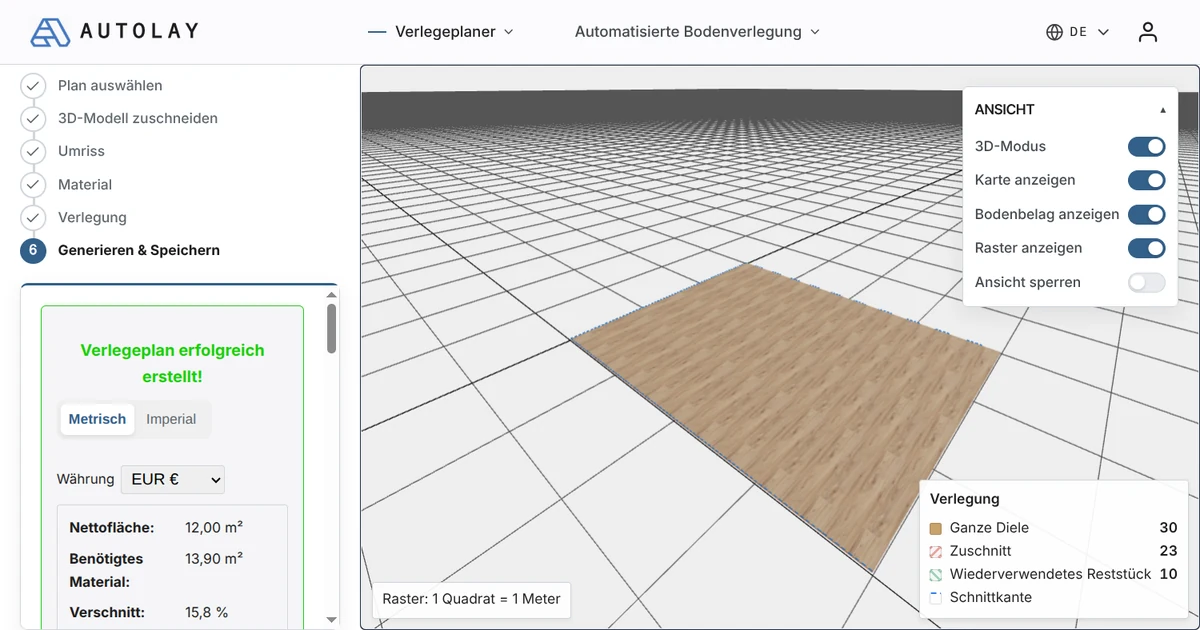
Sobald die Kontur steht, legt Autolay das Material Reihe für Reihe hinein und zählt mit, was zugeschnitten werden musste. Der Verschnittanteil, der dabei herauskommt, ist genau diese Menge, bezogen auf die Bodenfläche – die Reststücke, die der Plan nirgends mehr unterbringen konnte. Er ist keine Sicherheitsreserve, und genau diese Unterscheidung verwischt eine pauschale 10-%-Faustregel.
Zwei Dinge kommen weiterhin obendrauf. Bruch und auf der Baustelle verlegte Dielen sind ein Handlingzuschlag, keine Größe aus der Geometrie, und ein Paket Reserve für spätere Reparaturen ist eine Entscheidung über die Zukunft, nicht über diesen Raum. Beides lohnt sich bewusst einzuplanen – gemessen wird im Planer aber weder das eine noch das andere.
Der eigentliche Gewinn des Plans ist die Schnittliste. Sie benennt jeden Zuschnitt, seine Länge und das Reststück, aus dem er kommt, sodass der Verleger die Liste abarbeiten kann, statt in jeder Reihe neu zu entscheiden – und die Stücke, die an der gegenüberliegenden Wand weiterverwendet werden sollten, werden tatsächlich weiterverwendet. Genau dort hört der berechnete Verschnittanteil auf, eine Zahl auf dem Bildschirm zu sein, und wird zu Material, das Sie nicht gekauft haben.
Häufige Fragen
- Welche Scan-Formate kann ich hochladen?
- Autolay liest glTF/GLB, OBJ und PLY-Punktwolken – genau die Formate, die die meisten Laserscan-Apps am Smartphone und Handscanner direkt exportieren. So laden Sie einen Scan ohne Umwandlungsschritt hoch.
- Brauche ich spezielle Hardware oder genügt ein Laserscan mit Smartphone oder Tablet?
- Ein dedizierter Scanner ist nicht nötig. Eine Laserscan-App auf Smartphone oder Tablet, eine Photogrammetrie-App oder ein Hand-Laserscanner liefern alle ein Mesh oder eine Punktwolke, die Autolay importieren kann.
- Was bekomme ich aus dem Scan zurück?
- Sie zeichnen die Bodenfläche auf der erfassten Geometrie nach, und Autolay liefert eine exakte Stückzahl und den Verschnittanteil in Prozent – noch vor der Bestellung. Ein Mehrraum-Scan ergibt Grenze und Materialliste für jeden Raum in derselben Datei.
- Wie genau ist ein Laserscan mit dem Smartphone im Vergleich zum Zollstock?
- Ein sorgfältig abgelaufener Smartphone-Scan eines normalen Raums liegt üblicherweise ein bis zwei Zentimeter je Wand daneben – deutlich innerhalb dessen, was eine Dehnungsfuge auffängt. Kritisch ist die Drift über die Strecke: Prüfen Sie deshalb eine lange Wand mit dem Zollstock nach, bevor Sie der Fläche trauen. Ein Maßstabsfehler ist global – stimmt diese eine Wand, stimmt auch der Rest des Scans.
- Kann ich eine ganze Wohnung in einem Durchgang scannen oder besser Raum für Raum?
- Beides funktioniert. Ein einziger Durchgang hält alle Räume in einem gemeinsamen Koordinatensystem – das wollen Sie, wenn derselbe Bodenbelag durch mehrere Räume läuft und die Reihen über die Schwellen hinweg fluchten müssen. Scans Raum für Raum verzeihen Aussetzer beim Tracking eher und lassen sich einzeln wiederholen, wenn ein Raum misslingt; für vollgestellte oder verwinkelte Aufträge sind sie deshalb die bessere Wahl.
- Der Scan hat Möbel erfasst, die ich nicht wegräumen kann. Ist er trotzdem brauchbar?
- Ja. Sie zeichnen die Bodenkontur selbst auf der erfassten Geometrie nach – ein Schrank in der Ecke muss also kein Loch im Verlegeplan werden: Sie entscheiden, ob der Boden darunter durchläuft, und zeichnen entsprechend. Aufpassen müssen Sie bei der Kante zwischen Boden und Wand hinter dem Hindernis: Scannen Sie die Lücke schräg an, sodass die Wandlinie sichtbar bleibt, oder messen Sie diesen Abschnitt von Hand und korrigieren den Umriss nach dem Import.
- Braucht der Scan Texturen oder genügt die nackte Geometrie?
- Für das Aufmaß genügt die nackte Geometrie, denn die Kontur wird an den Flächen nachgezeichnet, und die Materialliste folgt daraus. Texturen mitzuexportieren lohnt sich trotzdem: Mit ihnen erkennen Sie eine Türöffnung, einen Küchensockel oder eine Stufe im Viewer noch Wochen nach dem Ortstermin – also genau dann, wenn die Entscheidungen am Rand wieder aufgemacht werden.
- Wie groß darf die Datei sein und wo wird sie verarbeitet?
- Scans werden vom three.js-Viewer in Ihrem eigenen Browser geladen und nachgezeichnet; danach wird die Datei mit der gezeichneten Kontur hochgeladen – ohne Konto bis 50 MB, mit kostenlosem Konto bis 200 MB. Die meisten Einzelraum-Scans liegen zwischen 20 und 150 MB. Ist ein Scan größer oder wirkt er zäh, dünnen Sie ihn vor dem Export auf ein bis zwei Millionen Punkte aus; genauer wird die Kontur darüber ohnehin nicht.
Aufmaß ohne erneutes Ausmessen
Kein anderer Bodenbelagsrechner liest 3D-Scans direkt ein. Wer bereits mit Laserscans oder Photogrammetrie arbeitet, spart sich damit den Umweg über Handaufmaß und Nachzeichnen im Zeichenprogramm komplett.