
Verlegeplan erstellen – Schritt für Schritt
Der Verlegeplaner führt Sie in sechs Schritten vom Grundriss zur Materialliste: Plan auswählen, Plan skalieren, Raum anklicken, Material wählen, Verlegung festlegen und den Verlegeplan erstellen. Verschnitt, Pakete und Kosten rechnet er selbst aus – kostenlos und ohne Konto.
Diese Anleitung erklärt die sechs Schritte. Im Verlegeplaner selbst können Sie gleich einen Verlegeplan erstellen, mit Zuschnitten, Paketen und Verschnitt für Ihren Raum.
Der ganze Ablauf in einem Video
Vom leeren Verlegeplaner bis zum PDF: Raum anklicken, Ecken anpassen, weitere Räume, Material und Muster, dann Ergebnis und Freigabelink.
Rundgang auf eigener Seite öffnen
Kapitel
Transkript lesen
- 0:00Kostenlos im Browser – ohne Konto.
- 0:04Raum anklicken – Türöffnungen sind schon geschlossen.
- 0:11Die Erkennung spart den Heizkörper aus? Ecken entfernen – der Boden läuft darunter durch.
- 0:17Ecken ziehen oder exakt eintippen.
- 0:27Weitere Räume dazu – alle landen in einem Verlegeplan.
- 0:33Belag und Muster wählen – oder Ihr eigenes Dielenformat eingeben.
- 0:47Jede Diele gesetzt, jedes Reststück wiederverwendet: Menge, Verschnitt und Kosten.
- 0:57Plan als PDF laden oder per Link teilen.
Plan auswählen
Alles beginnt mit dem Boden, der verlegt werden soll. Der Verlegeplaner nimmt, was Sie haben – vom Handyfoto bis zum Gebäudemodell –, und ohne Plan beginnen Sie einfach mit den Raummaßen.
Plan wählen oder hochladen
Starten Sie mit dem Beispielplan oder laden Sie Ihren eigenen hoch: Foto, PDF, Gebäudemodell oder 3D-Scan. Ein Konto brauchen Sie dafür nicht.
Kein Plan? Raummaße eintippen
Tippen Sie Länge und Breite ein – der Raum entsteht, während Sie schreiben. Im Editor „Raummaße“ ändern Sie danach jede Wandlänge einzeln in der Tabelle, und der Raum passt sich sofort an.
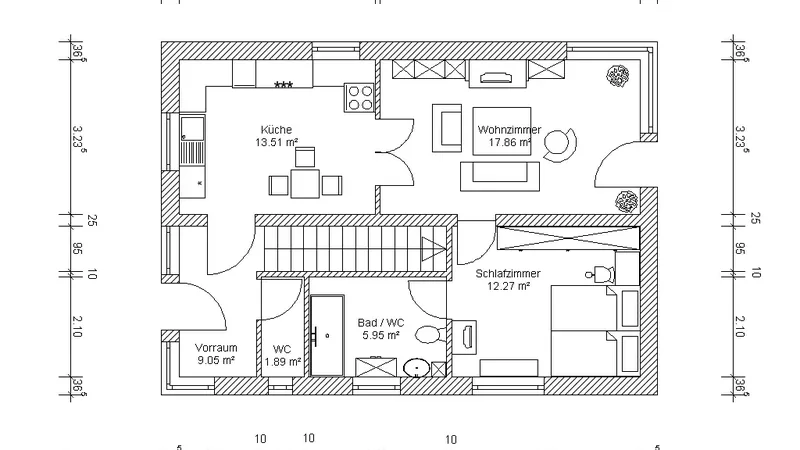
Grundriss
PNG · JPG · PDF · DXFEin Foto oder Scan eines 2D-Plans genügt. Legen Sie den Maßstab über eine bekannte Strecke fest – die meisten Pläne enthalten eine Maßlinie –, und der Schritt „Plan skalieren“ leitet Sie dabei an.
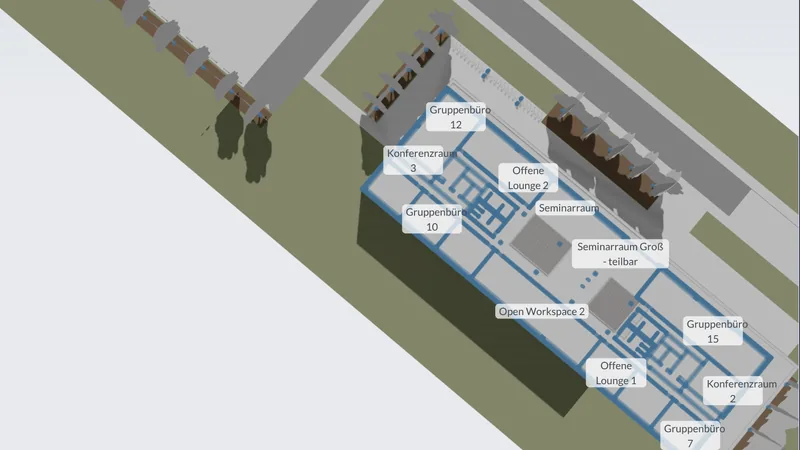
Gebäudemodell (BIM)
IFCÜblich bei Neubauten, die mit einem Gebäudemodell geplant wurden. Die Modellansicht erkennt die Geschosse automatisch, und Sie wählen das Geschoss, in dem verlegt wird.
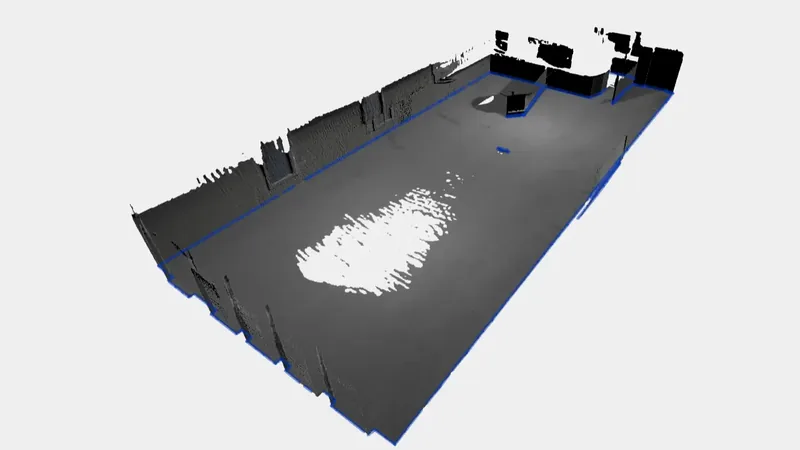
3D-Scan
GLB · glTF · OBJ · PLYVon einem Roboter oder einem beliebigen 3D-Scanner. Die Bodenerkennung erfasst die Kontur des Raums aus den Scandaten – mit dieser Eingabe arbeiten auch unsere Verlegeroboter.
Nicht jeder 2D-Plan ist gleich genau. Betrachten Sie das erste Ergebnis als Schätzung, bis Sie ein vor Ort gemessenes Maß bestätigt haben.
Plan skalieren
Ein Foto kennt keinen Maßstab – deshalb fragt der Verlegeplaner nach einer bekannten Strecke, meist einer Maßlinie im Plan. Alles Weitere, von der Fläche bis zu den Zuschnitten, wird daran gemessen. Bei einem Gebäudemodell oder 3D-Scan heißt dieser Schritt „3D-Modell zuschneiden“: Sie ziehen die Pfeile um die Fläche, die verlegt wird; einen Maßstab brauchen Sie dort nicht.
Maßstab aus einer bekannten Strecke
Klicken Sie mit gedrückter Strg-Taste beide Enden einer Maßlinie an und geben Sie die Länge ein; am Handy oder Tablet schalten Sie im Bedienfeld Ansicht „Aktion“ ein und tippen beide Enden an. Die Beispielpläne sind bereits maßstäblich.
Umriss
Hier legen Sie fest, welche Fläche verlegt wird. Klicken Sie in den Raum, und der Verlegeplaner übernimmt den Umriss. Der erkannte Umriss ist ein Vorschlag, den Sie korrigieren können: Ecken verschieben, ergänzen oder entfernen – etwa damit der Boden unter einem Heizkörper durchläuft.
Am Beispielplan ausprobieren
Raum anklicken
Fahren Sie über den Plan: Der erkannte Raum leuchtet auf, ein Klick übernimmt den Umriss. An Türöffnungen schließt der Umriss mit einer geraden Linie ab; „Neu erkennen“ wechselt zum nächsten erkannten Raum.
Ecke verschieben
Ziehen Sie einen blauen Eckpunkt – er rastet im rechten Winkel ein. Mit Umschalt oder Strg bewegen Sie ihn frei; ein Klick auf die Ecke zeigt ihre Position zum exakten Eintippen.
Ecke hinzufügen
Ein Klick auf das „+“ in der Mitte einer Wand setzt dort eine neue Ecke. Zwei neue Ecken und eine verschobene machen aus dem Rechteck ein L – etwa für eine Nische oder einen Pfeiler.
Ecke entfernen
Die Erkennung spart manches aus, unter dem der Boden durchläuft – etwa einen Heizkörper. Entfernen Sie die Ecken der Aussparung, und die Wand verläuft wieder gerade. Am Computer genügt ein Rechtsklick auf die Ecke, am Handy oder Tablet tippen Sie sie an und wählen „Ecke entfernen“.
Mehrere Räume in einem Plan
„Weiteren Raum hinzufügen“ reiht den nächsten Raum ein. Eine nachgezeichnete Wohnung teilt der Verlegeplaner an den Türöffnungen in einzelne Räume.
Wände von Hand nachzeichnen
Wird ein Raum nicht erkannt, klicken Sie die blauen Wandlinien nacheinander an; „Radieren“ entfernt einen falschen Abschnitt. Bei schraffierten Wänden klappt das nicht immer sauber – dann sind die Raummaße oft schneller eingetippt.
Material
Das Format des Belags bestimmt, wie viele Zuschnitte entstehen und wie viel Sie am Ende kaufen – eine lange Diele verschneidet sich anders als eine quadratische Fliese.
Belag wählen oder eigenes Format
Wählen Sie Fliese, Laminat oder Parkett aus dem Katalog – oder geben Sie das Maß Ihres Produkts ein. Gerechnet wird mit genau diesen Abmessungen.
Verlegung
Hier entscheidet sich, wie der Boden später aussieht – und wie viel Verschnitt entsteht. Der Verlegeplaner rechnet jede Variante durch, statt mit einem pauschalen Zuschlag zu schätzen.
Muster, Richtung, Startpunkt
Sieben Muster von geraden Reihen bis Fischgrät und Chevron, dazu die Verlegerichtung und auf Wunsch der Startpunkt. Das Muster verändert die Zuschnitte – und damit die Menge.
Was Sie in diesem Schritt einstellen
- Verlegemuster
- „Gerade (Raster)“ legt jede Reihe gleich, die Stöße in einer Linie. „Versetzt (1/2)“ und „Versetzt (1/3)“ versetzen jede Reihe um die Hälfte oder ein Drittel einer Diele, und „Gerade (optimiert)“ beginnt jede Reihe mit dem Reststück der vorigen – so bleibt am wenigsten übrig. „Fischgrät“ und die beiden Chevron-Muster legen ein Zickzack. Die Vorschau zeichnet sich neu, sobald Sie umschalten.
- Verlegerichtung (°)
- Der Winkel, in dem die Dielen laufen. Die Schaltflächen unter „An den Wänden ausrichten“ übernehmen die Richtung der Wände mit einem Klick – meist die sauberste Wahl, weil die Reihen dann parallel zu den Wänden laufen.
- Startpunkt der Verlegung (optional)
- Klicken Sie auf „Auf dem Plan wählen“ und dann auf die Stelle im Plan, an der die Verlegung beginnt – etwa an der Tür oder an der geradesten Wand. Ohne Startpunkt legt der Verlegeplaner den Anfang selbst fest.
- Verschnitt minimieren
- Lässt den Verlegeplaner den Verlegebeginn mit dem geringsten Verschnitt suchen und zeigt den Verschnitt vorher und nachher. „Rückgängig“ nimmt es zurück. Die Schaltfläche erscheint, wenn der Plan einen einzelnen Raum hat; ein selbst gesetzter Startpunkt gilt immer.
- Verlegeprofil
- „Standard“ hält 15 mm Randfuge zur Wand ein, lässt Endstücke ab 30 cm zu und versetzt die Reihen um mindestens ein Drittel einer Diele. „Unsichere Maße“ rechnet 8 mm Messtoleranz ein und markiert die Randstücke zum Aufmessen und Zuschneiden vor Ort. „Premium-Finish“ vermeidet schmale Streifen: Endstücke ab 40 cm, die letzte Reihe mindestens 8 cm breit. Alle Werte stehen unter den Profilen und lassen sich für den Plan ändern, bis zur Sägeschnittbreite; mit einem Konto speichern Sie sie für Ihre nächsten Pläne.
Wie viel Verschnitt entsteht, hängt vor allem von der Raumform, dem Format der Fliesen oder Dielen und dem Muster ab: Viele Ecken, große Formate und Zickzack-Muster kosten mehr Material.
Jedes brauchbare Reststück kommt zurück auf den Boden
Für das gewählte Material und Muster verwendet der Verlegeplaner jedes brauchbare Reststück wieder – mit dem Rest einer Reihe beginnt die nächste – und verkürzt so Ihre Einkaufsliste und den Verschnitt. Dabei hält er die üblichen Verlegeregeln ein:
- Reststücke wiederverwendet, wo sie passen
- Stöße von Reihe zu Reihe versetzt
- Randfugen entlang der Wände
- Sinnvolle Mindestgröße für Randstücke
Erstellen & speichern
Ein Klick verlegt den Boden Stück für Stück – mit genau dem Material, dem Muster und dem Umriss, die Sie festgelegt haben, statt Fläche mal Zuschlag. Das Ergebnis laden Sie herunter oder teilen es.
Laden Sie die Materialübersicht mit vollständiger Kostenschätzung herunter – und einen Verlegeplan, der präzise genug zum Arbeiten ist: jedes Stück im Plan nummeriert, mit dem Gebäudeumriss darübergelegt, damit Sie wissen, wohin jedes Stück gehört.
Das PDF schicken Sie Ihrem Händler oder Verleger. Ohne Konto: Planen, PDF und Freigabelink. Mit kostenlosem Konto zusätzlich: Projekt über „Im Dashboard speichern“ sichern, später wieder öffnen und Links zurückziehen.
Ergebnis, PDF und Freigabelink
Sie sehen Kosten, Verschnitt in Prozent, Pakete sowie ganze und geschnittene Stücke. Laden Sie den Verlegeplan mit einem Klick als PDF herunter oder schicken Sie einen Link, der nach 90 Tagen abläuft; mit einem kostenlosen Konto ziehen Sie ihn jederzeit zurück.
Wo Sie Preise eintragen
Preise tragen Sie ein, sobald der Plan erstellt ist – im Ergebnis dieses Schritts. Ohne eigenen Preis rechnet der Verlegeplaner mit einem Katalogpreis und kennzeichnet ihn als „Richtpreis“.
- Bodenpreis (€/m²)
- Direkt unter „Gesamtkosten“. Tragen Sie ein, was Ihr Boden pro m² kostet; berechnet werden die ganzen Pakete, die Sie kaufen, nicht nur die verlegte Fläche.
- Kostenschätzung → Einfach
- Kennen Sie den Paketpreis, geben Sie „Stück pro Paket“ und „Preis pro Paket“ ein. Ein Paketpreis ersetzt den Preis pro m², und der Verlegeplaner zeigt, wie viele Pakete Sie brauchen und wie viele Stück übrig bleiben.
- Zubehör
- Wählen Sie für „Unterlage“, „Klebstoff“, „Fugenmasse“ und „Sockelleiste“ je ein Produkt oder „kein Produkt“. Die Menge ergibt sich aus der Ergiebigkeit des Produkts, gekauft in ganzen Einheiten; die Sockelleiste läuft ohne Türöffnungen, und braucht Ihr Boden eine Grundierung, steht sie in Litern dabei. Angeboten wird nur, was Ihr Boden braucht – Teppichfliesen bekommen keine Fugenmasse. Die Katalogprodukte tragen Richtpreise.
- Kostenschätzung → Erweitert
- Hier rechnen Sie mit eigenen Preisen pro m²: „Bodenbelag“, „Untergrund“, „Klebstoff“ und „Verlegekosten“ für die Arbeit des Verlegers. Ein eigener Preis für „Klebstoff“ ersetzt den Katalogpreis des gewählten Klebstoffs, einer für „Untergrund“ den der Unterlage; die Mengen bleiben auf der Liste.
- Währung · Metrisch / Imperial
- Beide stehen über der Ergebnisliste. Die Preisfelder folgen der Einheit: pro m² oder pro ft².
Die Summe steht oben als „Gesamtkosten“ neben „Zu kaufende Pakete“ und kommt mit allem Zubehör ins PDF.
EINKAUFSLISTE
- Nettofläche
- 19,84 m²
- Verlegte Fläche
- 19,56 m²
- Verschnitt
- 1,8 %
- Benötigte Elemente
- 83
- Zu kaufende Pakete
- 11
- Gesamtkosten
- 1.224,80 €Richtpreis
Der Verlegeplaner beantwortet mehr als eine Frage: Er erstellt einen Verlegeplan für Laminat aus einem Grundrissfoto, liefert eine Zuschnittliste für Laminat, zeigt, wie ein Verlegeplan Laminat-Reststücke wiederverwendet, und kann den Bodenbelag aus einem Gebäudemodell berechnen. Für Laminat und Parkett gibt es eigene Seiten zum Laminat-Verlegeplan online und zum Parkett-Verlegeplan online.
Für die Schichten darunter können Sie den Estrich berechnen und die Grundierung berechnen, für Fliesen den Fliesenkleber berechnen und den Fugenmörtel berechnen.
Häufige Fragen
- Was kann ich als Grundriss verwenden?
- Ein Foto, ein PDF oder eine DXF-Datei eines Grundrisses, ein IFC-Gebäudemodell oder einen 3D-Scan. Ohne Plan tippen Sie einfach die Raummaße ein – und zum Ausprobieren liegt ein Beispielplan bereit.
- Muss ich den Raum nachzeichnen?
- Nein. Klicken Sie in den Raum: Der Verlegeplaner erkennt die Wände und übernimmt den Umriss; Türöffnungen schließt er mit einer geraden Linie ab. Sitzt eine Wand falsch, ziehen Sie ihre Ecke an die richtige Stelle. Nur wenn ein Raum gar nicht erkannt wird, klicken Sie die Wandlinien von Hand nach – bei schraffierten Wänden klappt das nicht immer sauber, dann sind die Raummaße oft schneller eingetippt.
- Kann ich mehrere Räume in einem Plan erfassen?
- Ja. „Weiteren Raum hinzufügen“ reiht den nächsten Raum ein, und der Verlegeplan umfasst alle. Zeichnen Sie eine ganze Wohnung auf einmal nach, teilt der Verlegeplaner sie an den Türöffnungen in einzelne Räume.
- Wie füge ich eine Ecke hinzu oder entferne sie?
- Ein Klick auf das „+“ in der Mitte einer Wand setzt dort eine neue Ecke, etwa für eine Nische. Wie Sie eine Ecke entfernen, steht in der nächsten Frage.
- Die Erkennung hat einen Heizkörper ausgespart – was tun?
- Die Erkennung spart manches aus, unter dem der Boden durchläuft. Entfernen Sie die Ecken der Aussparung – am Computer per Rechtsklick, am Handy oder Tablet durch Antippen und „Ecke entfernen“. Dann verläuft die Wand wieder gerade, und der Boden unter dem Heizkörper wird mitgerechnet.
- Ich habe keinen Grundriss – geht es trotzdem?
- Ja. Öffnen Sie „Raummaße“ und tippen Sie Länge und Breite ein; der Raum entsteht beim Tippen. Danach ändern Sie in der Tabelle jede Wandlänge einzeln.
- Kann ich das Material nach dem Erstellen noch ändern?
- Ja. Wechseln Sie Fliese, Diele oder Verlegemuster und erstellen Sie den Plan erneut – ganze und geschnittene Stücke, Pakete und Verschnitt passen sich an.
- Wo trage ich den Preis für Boden, Klebstoff oder Unterlage ein?
- Im letzten Schritt, sobald der Plan erstellt ist. Den Preis pro m² des Bodens tragen Sie direkt unter „Gesamtkosten“ ein, einen Paketpreis unter „Kostenschätzung“. Klebstoff, Unterlage, Fugenmasse und Sockelleiste wählen Sie als Produkte unter „Zubehör“; ohne eigene Preise rechnet der Verlegeplaner mit Richtpreisen.
- Was erhalte ich am Ende?
- Kosten, Verschnitt in Prozent, die Zahl der Pakete sowie alle ganzen und geschnittenen Stücke. Den Verlegeplan laden Sie als PDF herunter oder teilen ihn über einen Link, der nach 90 Tagen abläuft; mit einem kostenlosen Konto können Sie ihn jederzeit zurückziehen.
Noch Fragen?
Schreiben Sie uns direkt – unser Team hilft Ihnen gerne, das Beste aus AUTOLAY herauszuholen.