
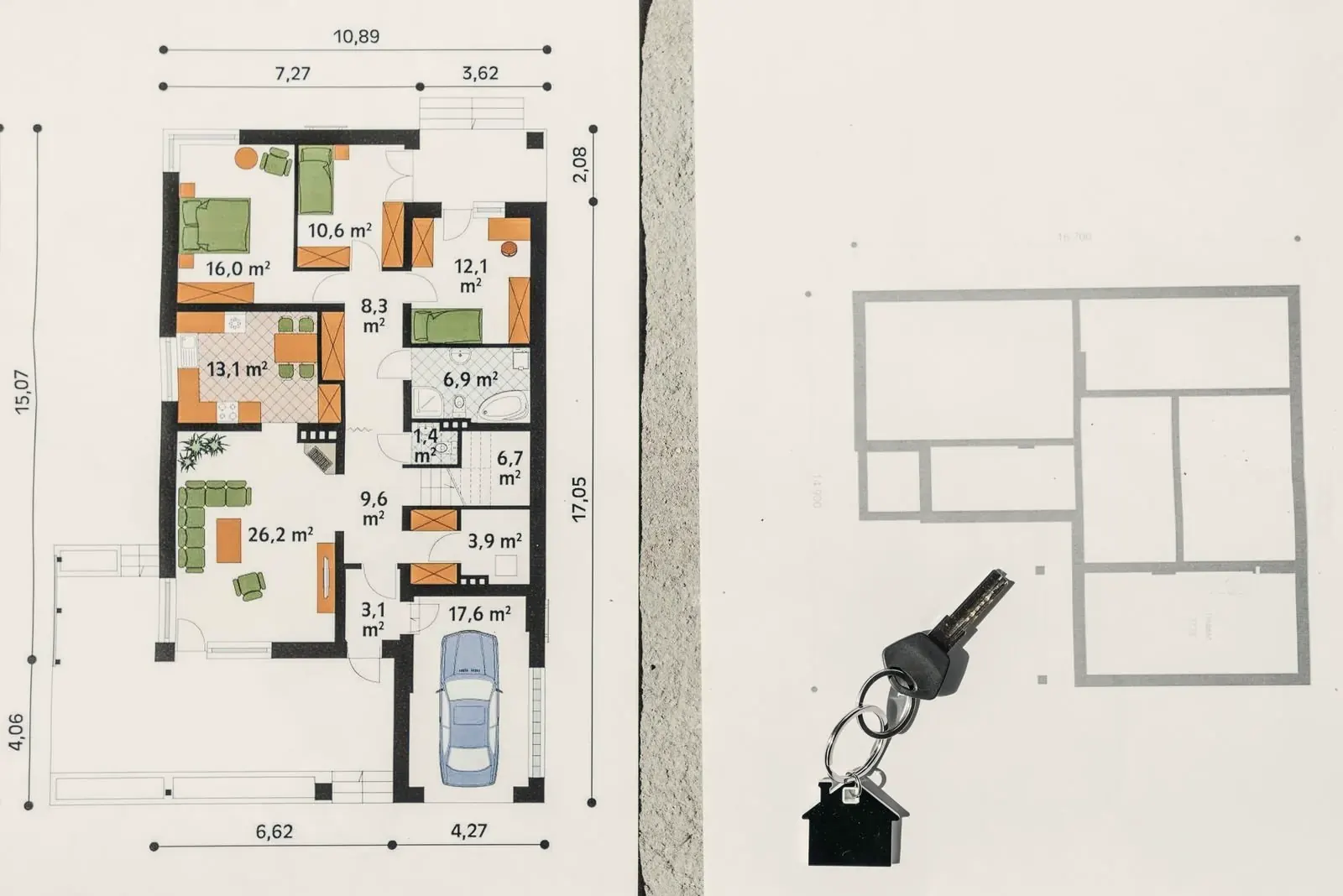
Vom Grundriss-Foto zum Verlegeplan
Fotografieren Sie den Grundriss auf dem Küchentisch ab, ziehen Sie das PDF vom Architekten hinein oder bringen Sie ein IFC-Modell oder einen 3D-Scan mit. Einmal den Maßstab setzen, den Raum nachzeichnen – oder automatisch erkennen lassen – und Sie erhalten einen echten Verlegeplan: jede Diele gesetzt, gezählt und kalkuliert. Kein Nachzeichnen Wand für Wand.
Die meisten kostenlosen Planer beginnen mit einer leeren Fläche: erst messen, dann jede Wand mit der Maus nachziehen. Wenn es den Raum längst als Zeichnung gibt – als Foto, PDF, DXF, IFC-Modell oder Scan –, ist diese Arbeit bereits gemacht. Autolay liest die Datei ein und lässt Sie darauf zeichnen. So ist der Raum im Planer der Raum auf der Zeichnung.
In drei Schritten vom Foto zum Verlegeplan
Zeichnung hineinziehen
Datei auf den Planer ziehen: Handyfoto oder Screenshot (JPG, PNG, WEBP), PDF, DXF, IFC-Gebäudemodell oder 3D-Scan (GLB, GLTF, OBJ, PLY). Die Zeichnung wird im Browser geöffnet – nichts muss per E-Mail verschickt werden.
Maßstab setzen und Raum nachzeichnen
Ziehen Sie eine Strecke nach, deren Maß Sie kennen – eine Türbreite, eine Maßkette – und tragen Sie es ein; danach stimmt jede Zahl in echten Metern. Anschließend den Umriss nachzeichnen oder in den Raum klicken und die Wände automatisch erkennen lassen. Mehrere Räume, Nischen und Türöffnungen sind möglich, und ein IFC-Modell bringt seine benannten Räume gleich mit.
Verlegeplan erhalten
Material und Verlegerichtung wählen – der Planer setzt jede Diele oder Fliese: Stückzahl, Zuschnitte an den Wänden, Verschnitt in Prozent und Materialkosten. Projekt speichern oder Verlegeplan und Einkaufsliste in einem Download exportieren.
Wie der Verlegeplaner Sie vom nachgezeichneten Plan bis zur Materialliste führt, Bild für Bild und mit Video, zeigt die Anleitung: Verlegeplan erstellen in 6 Schritten.
Warum Importieren besser ist als Nachzeichnen
Im Interface-Audit vom Juli 2026 nahm keiner der kostenlosen Planer eine Datei entgegen: Der Umriss musste überall von Hand entstehen, aus selbst genommenen Maßen. Der Import ändert vier Dinge:
- Der Raum stammt aus der Zeichnung, nicht aus der Erinnerung – Nischen, Vorsprünge und Türöffnungen sitzen bereits an der richtigen Stelle.
- Eine einzige Maßstabskalibrierung ersetzt das Nachmessen jeder Wand; alles danach steht in echten Metern.
- Die Formate, in denen ein Auftrag tatsächlich ankommt: Foto, Screenshot, PDF, DXF, IFC-Gebäudemodell und 3D-Scan – kein eigenes Importformat.
- Nichts steckt hinter einer E-Mail-Adresse oder einem Konto: hochladen, nachzeichnen, Plan ablesen.
Häufige Fragen zum Grundriss-Upload
- Welche Dateien kann ich hochladen?
- Fotos und Screenshots (JPG, PNG, WEBP, GIF, BMP, SVG), PDF-Zeichnungen, DXF, IFC-Gebäudemodelle und 3D-Scans (GLB, GLTF, OBJ, PLY). DWG wird nicht gelesen – exportieren Sie es vorher als DXF oder PDF.
- Muss es eine saubere Architektenzeichnung sein?
- Nein. Ein Handyfoto eines gedruckten Plans, ein Screenshot aus dem Exposé oder eine Handskizze mit einem bekannten Maß genügen: Der Maßstab kommt aus der Strecke, die Sie kalibrieren, nicht aus der Datei.
- Woher kennt der Planer die echten Maße?
- Sie ziehen eine Strecke nach, deren Länge Sie kennen – Türbreite, Maßkette, Wand – und tragen sie ein. Danach rechnet alles in Metern. DXF- und IFC-Dateien bringen ihre Einheiten mit und brauchen keine Kalibrierung.
- Ist das kostenlos, und brauche ich ein Konto?
- Der Verlegeplaner ist im Browser kostenlos und läuft ohne Konto. Anmelden müssen Sie sich erst, wenn Sie das Projekt speichern und später weiterbearbeiten möchten.
Am Demo-Grundriss ausprobieren
Laden Sie Ihren Grundriss hoch, und der kostenlose Verlegeplaner berechnet Pakete und Verschnitt genau, bevor Sie bestellen.
Demo-Grundriss öffnen