
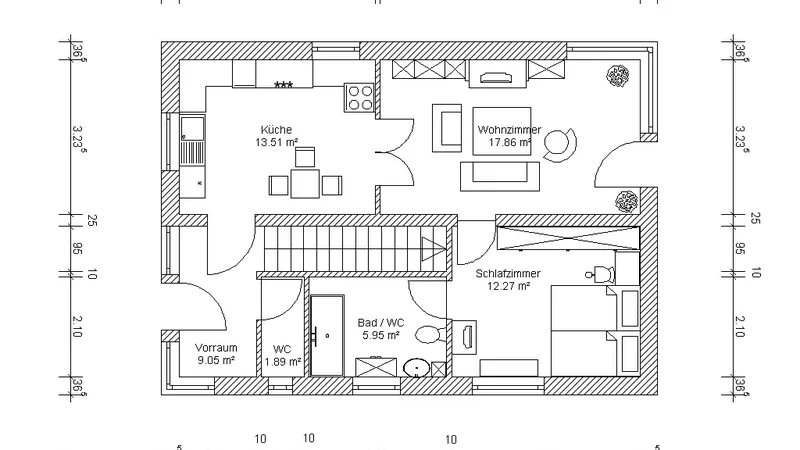
Plano 2D
PNG · JPG · PDF · DXFBasta una foto o un escaneo de un plano 2D. Fija la escala a partir de una distancia conocida —la mayoría de los planos llevan una cota— y el paso «Escalar plano» te guía.Nota sobre los planos 2D
El planificador te lleva del plano a la lista de material en seis pasos: seleccionar el plano, escalarlo, hacer clic en la habitación, elegir el material, definir la colocación y generar el plano de colocación. El desperdicio, los paquetes y el coste los calcula él solo, gratis y sin cuenta.
Del planificador vacío al PDF: clic en la habitación, ajustar las esquinas, añadir habitaciones, elegir material y patrón, ver el resultado y compartirlo.
Abrir el recorrido en su propia página
Todo empieza por el suelo que vas a colocar. El planificador acepta lo que tengas, desde una foto con el móvil hasta un modelo del edificio, y si no tienes plano, empiezas por las medidas de la habitación.
Empieza con el plano de ejemplo o sube el tuyo: foto, PDF, modelo del edificio o escaneo 3D. No necesitas cuenta.
Escribe el largo y el ancho: la habitación se dibuja mientras tecleas. Después, en la tabla del editor «Medidas de la habitación», cambias la longitud de cada pared por separado y la habitación se ajusta al momento.
Basta una foto o un escaneo de un plano 2D. Fija la escala a partir de una distancia conocida —la mayoría de los planos llevan una cota— y el paso «Escalar plano» te guía.Nota sobre los planos 2D
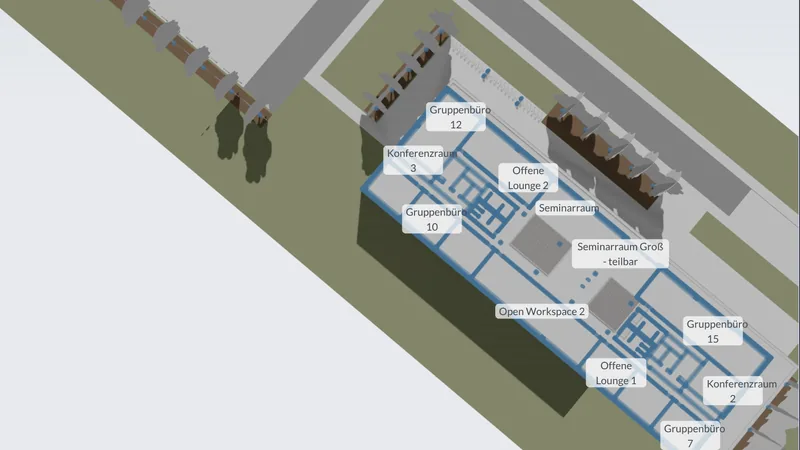
Habitual en los edificios nuevos proyectados con un modelo digital. El visor muestra el modelo, detecta las plantas automáticamente y te deja elegir en qué planta vas a colocar el suelo.
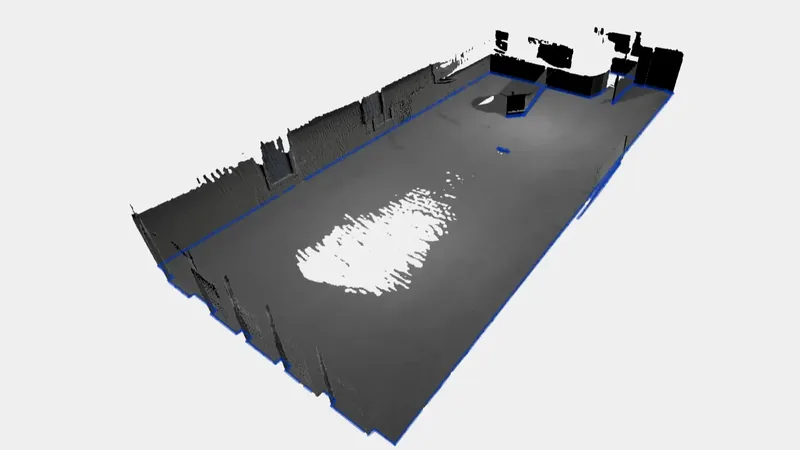
De un robot o de cualquier escáner 3D. La detección del suelo toma del escaneo el contorno de la habitación; nuestro robot de colocación, aún en desarrollo, debe trabajar con esta misma entrada.
La precisión de los planos 2D varía. Trata el primer resultado como una estimación hasta confirmar una distancia medida en obra.
Una foto no tiene escala propia, así que el planificador la lee de las cotas del plano y te la propone: acéptala con un clic o haz clic en los dos extremos de una distancia conocida y escribe su longitud. Todo lo demás, de la superficie a los cortes, se mide con ella. Con un modelo del edificio o un escaneo 3D, el paso se llama «Recortar modelo 3D»: arrastras las flechas alrededor de la superficie que vas a colocar y no hace falta escala.
La escala se lee del plano; acéptala con «Usar esta escala» o haz clic en los dos extremos de una distancia conocida y escribe su longitud. En el móvil o la tableta, activa «Acción» en el panel Vista y toca los dos extremos. Los planos de ejemplo ya están a escala.
Aquí indicas qué superficie se coloca. Todas las habitaciones se detectan solas, cada una con su color y su número; haz clic en la tuya en el plano o en la lista y el planificador toma su contorno. Ese contorno es solo una primera propuesta: mueve, añade o quita esquinas, por ejemplo para que el suelo pase por debajo de un radiador o entre en un mirador.
Pruébalo en el plano de ejemploCada habitación detectada tiene su color y su número; haz clic en una en el plano o en la lista. «Añadir otra habitación» pone en cola la siguiente, y todas van a un mismo plano de colocación. Si no aparece la habitación que buscas, «Detectar de nuevo» pasa a la siguiente habitación detectada.
El contorno es una primera propuesta: a veces la detección recorta elementos bajo los que sigue el suelo, como un radiador, así que quita las esquinas de ese recorte (con clic derecho en el ordenador; en el móvil o la tableta, toca la esquina y elige «Quitar esquina»). Haz clic en el «+» del centro de una pared para añadir una esquina, por ejemplo para un mirador o una abertura. También puedes arrastrar una esquina o escribir su posición exacta.
Si una habitación no se detecta, haz clic en las líneas de pared una tras otra; «Borrar» elimina un tramo equivocado. En paredes con sombreado no siempre sale limpio: escribir las medidas de la habitación puede ser más rápido.
El formato del revestimiento decide cuántos cortes habrá y cuánto acabarás comprando: una lama larga no se corta igual que una baldosa cuadrada.
Elige baldosa, laminado o parquet del catálogo, o escribe las medidas de tu propio producto. Después elige uno de los siete patrones, de las filas rectas a la espiga y la espiga francesa, y la dirección de colocación; la vista previa se redibuja en cuanto cambias y el cálculo se hace exactamente con esas dimensiones.
Aquí decides cómo quedará el suelo y cuánto desperdicio habrá. El planificador calcula cada opción en lugar de estimar con un margen fijo.
Cuánto desperdicio genera un suelo depende sobre todo de la forma de la habitación, del tamaño de las baldosas o lamas y del patrón: muchas esquinas, formatos grandes y patrones en zigzag consumen más material.
Para el material y el patrón elegidos, el planificador reutiliza cada recorte aprovechable —el sobrante de una fila inicia la siguiente— para acortar tu lista de compra y reducir el desperdicio. Aun así respeta las reglas de colocación habituales:
Un clic coloca el suelo pieza a pieza con el material, el patrón y el contorno exactos que has elegido, no con una superficie multiplicada por un porcentaje de desperdicio. El resultado lo descargas o lo compartes.
Descarga el resumen de materiales con la estimación completa de costes, y un plano de colocación lo bastante preciso para trabajar: cada pieza numerada en el plano, con el contorno del edificio superpuesto para saber dónde va cada una.
Envía el PDF a tu proveedor o a tu instalador. Sin cuenta puedes planificar, descargar el PDF y compartir un enlace; con una cuenta gratuita, además, guardas el proyecto con «Guardar en el panel», lo vuelves a abrir más tarde y retiras tus enlaces.
Ves el coste, el porcentaje de desperdicio, los paquetes y las piezas enteras y cortadas. Descarga el plano en PDF con un clic o envía un enlace que caduca a los 90 días; con una cuenta gratuita puedes retirarlo cuando quieras.
Los precios se introducen una vez generado el plano, en el resultado de este paso. Cada precio lo escribes tú: el planificador no rellena ningún precio de catálogo, y cada total es solo el coste del material, sin la mano de obra de colocación.
El total aparece una sola vez, arriba, como «Coste estimado del material», junto a «Paquetes a comprar», con la nota «Solo material, sin la mano de obra de colocación». Un precio para la colocación lo convierte en «Coste estimado con colocación». El PDF recoge cada fila a la que has puesto precio.
LISTA DE COMPRA
La misma herramienta responde a varias preguntas: hace el plano de colocación del laminado a partir de una foto del plano, saca una lista de cortes para colocar suelo laminado, muestra cómo un plano de colocación aprovecha los recortes del laminado y puede calcular el suelo desde el modelo del edificio.
Para las capas de debajo, la calculadora de solera y la calculadora de imprimación te dan sacos y botes; para los azulejos, el cemento cola por m² y la lechada para azulejos te dan los kilos.
Escríbenos directamente: nuestro equipo te ayuda encantado a sacar el máximo partido a AUTOLAY.