
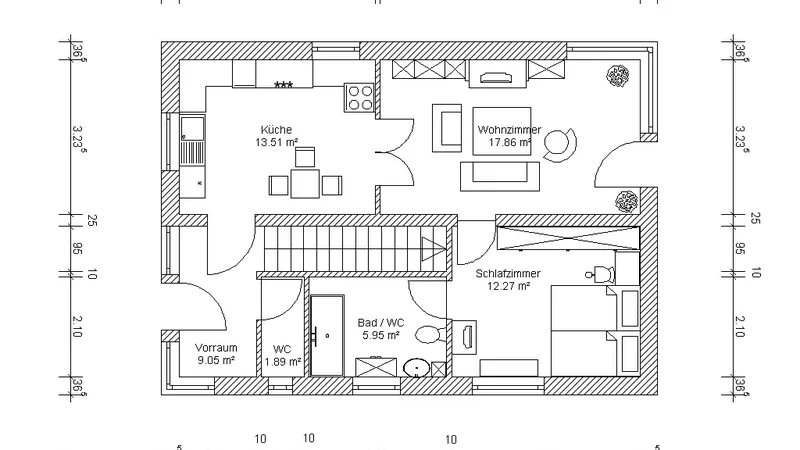
Plan 2D
PNG · JPG · PDF · DXFUne photo ou un scan d’un plan 2D suffit. Définissez l’échelle à partir d’une distance connue – la plupart des plans portent une cote – et l’étape « Mettre le plan à l'échelle » vous guide.Remarque sur les plans 2D
Le planificateur vous mène du plan à la liste de matériaux en six étapes : sélectionner le plan, le mettre à l’échelle, cliquer sur la pièce, choisir le matériau, définir la pose, puis générer le plan de pose. Les chutes, les paquets et le coût, il les calcule lui-même – gratuitement et sans compte.
Du planificateur vide jusqu’au PDF : cliquer sur la pièce, ajuster les coins, ajouter des pièces, choisir matériau et motif, puis consulter le résultat et le partager.
Ouvrir la visite sur sa propre page
Tout part du sol à poser. Le planificateur accepte ce que vous avez – de la photo prise au téléphone à la maquette numérique – et, sans plan, vous partez simplement des dimensions de la pièce.
Commencez avec le plan d’exemple ou importez le vôtre : photo, PDF, maquette numérique ou scan 3D. Aucun compte n’est nécessaire.
Tapez la longueur et la largeur : la pièce se dessine pendant que vous écrivez. Dans le tableau de l’éditeur « Dimensions de la pièce », vous modifiez ensuite chaque longueur de mur séparément, et la pièce s’adapte aussitôt.
Une photo ou un scan d’un plan 2D suffit. Définissez l’échelle à partir d’une distance connue – la plupart des plans portent une cote – et l’étape « Mettre le plan à l'échelle » vous guide.Remarque sur les plans 2D
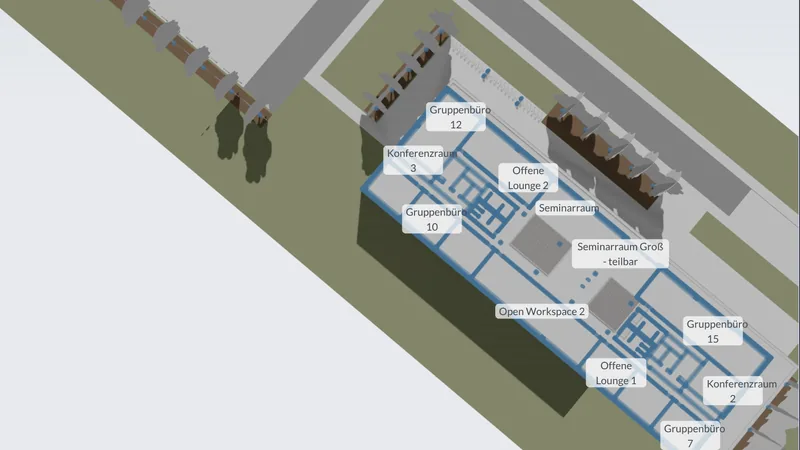
Courant pour les bâtiments neufs conçus avec une maquette numérique. La visionneuse affiche le modèle, détecte automatiquement les niveaux et vous laisse choisir l’étage où vous posez.
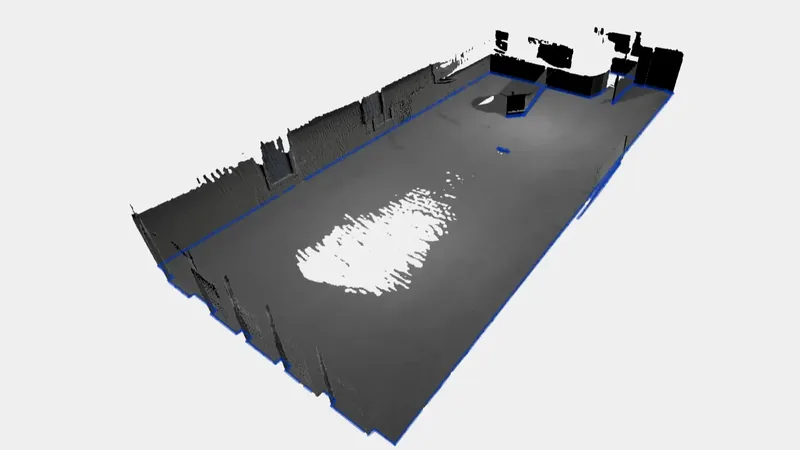
Depuis un robot ou n’importe quel scanner 3D. La détection du sol relève le contour de la pièce dans le scan – notre robot de pose, encore en développement, doit partir de la même entrée.
La précision des plans 2D varie. Considérez le premier résultat comme une estimation tant qu’une distance mesurée sur site n’est pas confirmée.
Une photo n’a pas d’échelle propre : le planificateur la lit donc sur les lignes de cote du plan et vous la propose ; validez-la d’un clic, ou cliquez sur les deux extrémités d’une distance connue et saisissez sa longueur. Tout le reste, de la surface aux coupes, se mesure à partir d’elle. Pour une maquette numérique ou un scan 3D, cette étape s’appelle « Rogner le modèle 3D » : faites glisser les flèches autour de la surface à poser ; aucune échelle n’est nécessaire.
L’échelle est lue sur le plan ; validez-la avec « Utiliser cette échelle », ou cliquez sur les deux extrémités d’une distance connue et saisissez sa longueur. Sur téléphone ou tablette, activez « Action » dans le panneau Vue et touchez les deux extrémités. Les plans d’exemple sont déjà à l’échelle.
C’est ici que vous indiquez la surface à poser. Chaque pièce est détectée automatiquement, colorée et numérotée ; cliquez sur la vôtre dans le plan ou dans la liste et le planificateur reprend son contour. Ce contour n’est qu’une première proposition : déplacez, ajoutez ou supprimez des coins, par exemple pour que le sol passe sous un radiateur ou entre dans une fenêtre en saillie.
Essayer sur le plan d’exempleChaque pièce détectée est colorée et numérotée ; cliquez-en une dans le plan ou dans la liste. « Ajouter une autre pièce » enchaîne la suivante, et toutes vont dans un seul plan de pose. Si la pièce voulue n’est pas proposée, « Détecter à nouveau » passe à la pièce détectée suivante.
Le contour est une première proposition : la détection écarte parfois des éléments sous lesquels le sol continue, comme un radiateur ; supprimez alors les coins de cette encoche (clic droit sur ordinateur ; sur téléphone ou tablette, touchez le coin puis choisissez « Supprimer le coin »). Cliquez sur le « + » au milieu d’un mur pour ajouter un coin, pour une fenêtre en saillie ou une ouverture. Faites glisser un coin ou saisissez sa position exacte.
Si une pièce n’est pas détectée, cliquez l’une après l’autre sur les lignes de mur ; « Effacer » retire un tronçon erroné. Sur des murs hachurés, cela ne fonctionne pas toujours proprement – saisir les dimensions de la pièce peut aller plus vite.
Le format du revêtement détermine le nombre de coupes et la quantité à acheter : une longue lame ne se découpe pas comme un carreau carré.
Prenez carrelage, stratifié ou parquet dans le catalogue, ou saisissez les dimensions de votre propre produit. Choisissez ensuite l’un des sept motifs, des rangées droites aux bâtons rompus et au chevron, ainsi que le sens de pose ; l’aperçu se redessine dès que vous changez, et le calcul se fait exactement avec ces dimensions.
C’est ici que se décident l’aspect du sol et la quantité de chutes. Le planificateur calcule chaque variante au lieu d’appliquer une marge forfaitaire.
La quantité de chutes dépend surtout de la forme de la pièce, du format des carreaux ou des lames et du motif : de nombreux coins, les grands formats et les motifs en zigzag consomment plus de matériau.
Pour le matériau et le motif choisis, le planificateur réutilise chaque chute exploitable – la chute d’une rangée amorce la suivante – afin de réduire votre liste d’achats et le gaspillage. Il respecte en outre les règles de pose habituelles :
Un clic pose le sol élément par élément, avec exactement le matériau, le motif et le contour choisis – pas une surface multipliée par un pourcentage de chutes. Le résultat se télécharge ou se partage.
Téléchargez le récapitulatif des matériaux avec l’estimation complète des coûts, et un plan de pose assez précis pour travailler – chaque pièce numérotée sur le plan, avec le contour du bâtiment superposé pour savoir où va chacune.
Envoyez le PDF à votre fournisseur ou à votre poseur. Sans compte, vous planifiez, téléchargez le PDF et partagez un lien ; avec un compte gratuit, vous pouvez en plus enregistrer le projet via « Enregistrer dans le tableau de bord », le rouvrir plus tard et retirer vos liens.
Vous voyez le coût, le pourcentage de chutes, les paquets ainsi que les éléments entiers et coupés. Téléchargez le plan en PDF d’un clic ou envoyez un lien qui expire au bout de 90 jours ; avec un compte gratuit, vous pouvez le retirer à tout moment.
Les prix se saisissent une fois le plan généré, dans le résultat de cette étape. Chaque prix vient de vous : le planificateur ne remplit aucun prix de catalogue, et chaque total correspond au seul coût des matériaux, hors main-d’œuvre de pose.
Le total s’affiche une seule fois, en haut, sous « Coût estimé des matériaux », à côté de « Paquets à acheter », avec la mention « Matériaux uniquement, hors main-d’œuvre de pose ». Un prix pour la pose le transforme en « Coût estimé avec la pose ». Le PDF reprend chaque ligne à laquelle vous avez donné un prix.
LISTE D’ACHATS
Le même outil répond à plusieurs questions : il fait le calepinage d’un stratifié à partir d’une photo du plan, donne une liste de découpe pour poser du stratifié, montre comment un plan de pose réutilise vos chutes de stratifié et sait calculer le revêtement de sol depuis la maquette numérique.
Pour les couches en dessous, le calcul de chape et le calcul du primaire donnent sacs et bidons ; pour le carrelage, la colle à carrelage par m² et le joint de carrelage donnent les kilos.
Écrivez-nous directement – notre équipe vous aide volontiers à tirer le meilleur d’AUTOLAY.