Guia · Planeador de assentamento

Criar um plano de assentamento passo a passo

O planeador leva-o da planta à lista de material em seis passos: selecionar a planta, escalá-la, clicar na divisão, escolher o material, definir o assentamento e gerar o plano de assentamento. O desperdício, as embalagens e o custo são calculados por ele – grátis e sem conta.

Visita em vídeo · 1:15 minutos

Todo o processo num vídeo

Do planeador vazio até ao PDF: clicar na divisão, ajustar os cantos, juntar divisões, escolher material e padrão, ver o resultado e partilhá-lo.

Abrir a visita numa página própria

Capítulos

Ler a transcrição
  1. 0:00Gratuito no seu navegador – sem conta.
  2. 0:03A escala é lida a partir da planta – aceite-a com um clique.
  3. 0:07Todas as divisões são detetadas automaticamente, cada uma com a sua cor e número.
  4. 0:12Clique na sua divisão na planta ou na lista – aqui a divisão 3, a cozinha.
  5. 0:15Este contorno é uma primeira proposta – pode ajustá-lo.
  6. 0:18O pavimento passa por baixo do radiador? Remova os cantos do recorte.
  7. 0:22Arraste um canto ou introduza a posição exata – também para uma janela saliente ou uma abertura.
  8. 0:33Acrescente mais divisões – aqui a divisão 1, a sala. Todas num único plano de assentamento.
  9. 0:36Escolha o revestimento e o padrão – ou introduza o seu próprio formato de régua.
  10. 0:47Cada régua colocada, os retalhos aproveitáveis reutilizados: embalagens a comprar, desperdício e custo.
  11. 0:58Transfira o plano em PDF ou partilhe-o por uma ligação.
Passo 1 de 6

Selecionar planta

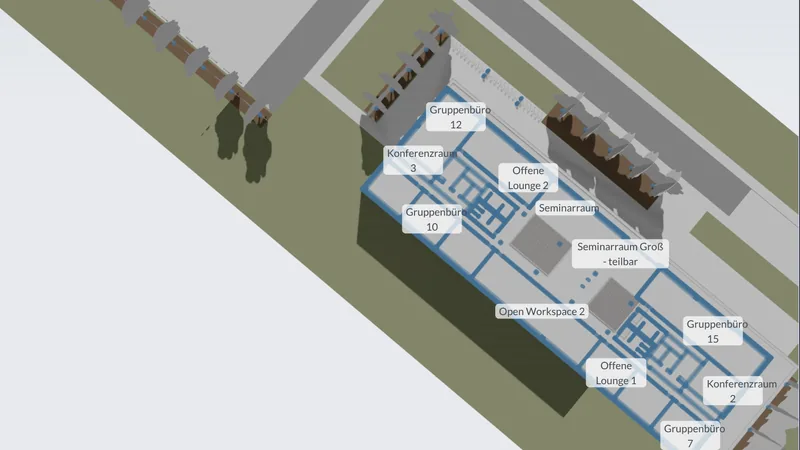
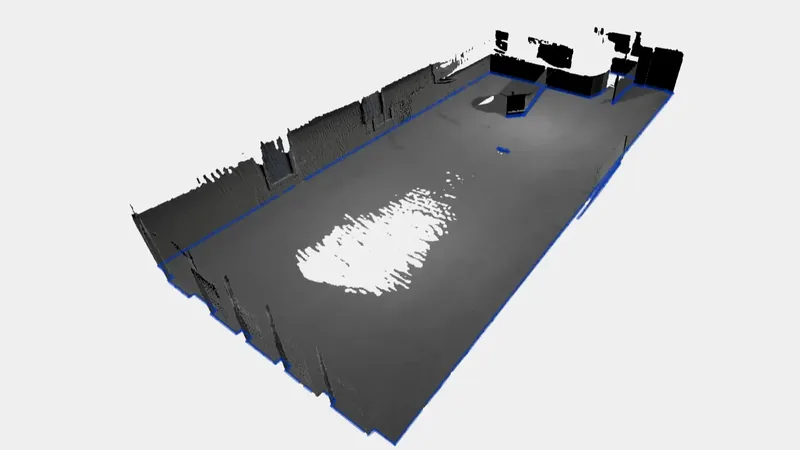
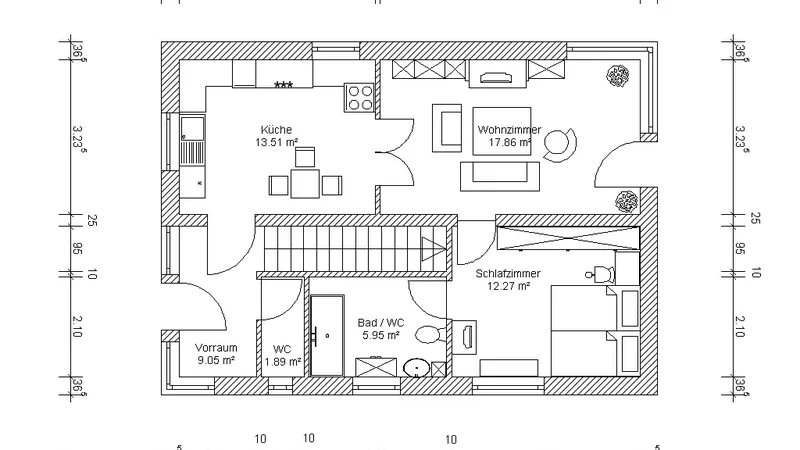
Tudo começa pelo piso a assentar. O planeador aceita o que tiver – da fotografia tirada com o telemóvel ao modelo do edifício – e, sem planta, começa simplesmente pelas medidas da divisão.

Escolher ou carregar uma planta

Comece com a planta de exemplo ou carregue a sua: foto, PDF, modelo do edifício ou digitalização 3D. Não precisa de conta.

Sem planta? Introduza as medidas

Escreva o comprimento e a largura: a divisão ganha forma enquanto escreve. Depois, na tabela do editor «Medidas da divisão», altera o comprimento de cada parede individualmente e a divisão ajusta-se de imediato.

A precisão das plantas 2D varia. Trate o primeiro resultado como uma estimativa até confirmar uma distância medida em obra.

Passo 2 de 6

Escalar planta

Uma foto não tem escala própria, por isso o planeador lê-a nas cotas da planta e propõe-na: aceite-a com um clique ou clique nas duas extremidades de uma distância conhecida e introduza o seu comprimento. Tudo o resto, da área aos cortes, é medido a partir dela. Com um modelo do edifício ou uma digitalização 3D, o passo chama-se «Recortar modelo 3D»: arraste as setas à volta da área a assentar; não é precisa escala.

Escala a partir de uma cota conhecida

A escala é lida a partir da planta; aceite-a com «Usar esta escala» ou clique nas duas extremidades de uma distância conhecida e introduza o seu comprimento. No telemóvel ou tablet, ative «Ação» no painel Vista e toque nas duas extremidades. As plantas de exemplo já estão à escala.

Passo 3 de 6

Contorno

Aqui indica a área a assentar. Todas as divisões são detetadas automaticamente, cada uma com a sua cor e número; clique na sua na planta ou na lista e o planeador fica com o contorno. Esse contorno é apenas uma primeira proposta: mova, acrescente ou remova cantos, por exemplo para que o piso passe por baixo de um radiador ou entre numa janela saliente.

Experimentar na planta de exemplo

Escolher as divisões

Cada divisão detetada tem a sua cor e o seu número; clique numa delas na planta ou na lista. «Adicionar outra divisão» coloca a seguinte na fila, e todas entram num único plano de assentamento. Se a divisão que procura não for proposta, «Detetar de novo» passa à divisão detetada seguinte.

Ajustar o contorno

O contorno é uma primeira proposta: por vezes a deteção recorta elementos por baixo dos quais o piso continua, como um radiador; remova então os cantos desse recorte (clique com o botão direito no computador; no telemóvel ou tablet, toque no canto e escolha «Remover canto»). Clique no «+» a meio de uma parede para acrescentar um canto, por exemplo para uma janela saliente ou uma abertura. Pode arrastar um canto ou introduzir a sua posição exata.

Contornar as paredes à mão

Se uma divisão não for detetada, clique nas linhas de parede uma após outra; «Apagar» remove um troço errado. Em paredes com trama nem sempre corre bem – introduzir as medidas da divisão pode ser mais rápido.

Passo 4 de 6

Material

O formato do revestimento decide quantos cortes há e quanto acaba por comprar – uma régua comprida corta-se de forma diferente de um mosaico quadrado.

Material e padrão

Escolha mosaico, laminado ou parquet no catálogo, ou introduza as medidas do seu próprio produto. Depois escolha um dos sete padrões, das fiadas retas à espinha de peixe e à espinha francesa, e a direção de assentamento; a pré-visualização redesenha-se assim que muda, e o cálculo é feito exatamente com essas dimensões.

Passo 5 de 6

Assentamento

É aqui que decide o aspeto do piso – e quanto desperdício haverá. O planeador calcula cada opção em vez de estimar com uma margem fixa.

O que define neste passo

Estilo de padrão
«Reto (grelha)» assenta todas as fiadas da mesma forma, com as juntas alinhadas. «Desencontrado (1/2)» e «Desencontrado (1/3)» deslocam cada fiada meia régua ou um terço de régua, e «Reto (otimizado)» começa cada fiada com a sobra da anterior, para que se desperdice o mínimo de material. «Espinha de peixe» e as duas espinhas francesas formam um ziguezague. A pré-visualização atualiza-se assim que muda de opção.
Direção de assentamento (°)
O ângulo em que as réguas correm. Os botões em «Alinhar com as paredes» adotam a direção das paredes da divisão com um clique – normalmente a opção mais limpa, porque as fiadas ficam paralelas às paredes.
Ponto de início do assentamento (opcional)
Clique em «Escolher na planta» e depois no ponto da planta onde o assentamento começa – junto à porta, por exemplo, ou ao longo da parede mais direita. Se o deixar em branco, o próprio planeador escolhe o início.
Minimizar o desperdício
Pede ao planeador que procure o início da colocação com o menor desperdício e mostra o desperdício antes e depois. «Anular» repõe o estado anterior. O botão aparece quando o plano tem uma só divisão; um ponto de início definido por si prevalece sempre.
Perfil de assentamento
«Padrão» mantém uma junta de 15 mm junto às paredes, peças de extremidade com pelo menos 30 cm e um desencontro mínimo de um terço de régua entre fiadas. «Medidas incertas» admite 8 mm de tolerância de medição e assinala as peças de bordo a medir e cortar no local. «Acabamento premium» evita tiras finas: peças de extremidade a partir de 40 cm e uma última fiada com pelo menos 8 cm de largura. Todos os valores ficam visíveis sob os perfis e podem ser alterados para o plano, até à largura de corte da serra; com uma conta, guarda-os para os seus próximos planos.

O desperdício de um piso depende sobretudo da forma da divisão, do formato dos mosaicos ou das réguas e do padrão: muitos cantos, formatos grandes e padrões em ziguezague gastam mais material.

Cada sobra utilizável volta ao piso

Para o material e o padrão escolhidos, o planeador reaproveita cada sobra utilizável – a sobra de uma fiada inicia a seguinte – para encurtar a sua lista de compras e reduzir o desperdício. Ainda assim, respeita as regras de assentamento habituais:

  • Sobras reaproveitadas sempre que encaixem
  • Juntas desencontradas de fiada em fiada
  • Juntas de dilatação ao longo das paredes
  • Tamanho mínimo sensato para as peças de bordo
cortesobra
A sobra do corte final de cada fiada inicia a fiada seguinteDivisão de demonstração, Parquet de carvalho clássico · 1,8% de desperdício
Passo 6 de 6

Custos e exportação

Um clique assenta o piso peça a peça com exatamente o material, o padrão e o contorno que definiu – não uma área multiplicada por uma percentagem de desperdício. O resultado pode ser transferido ou partilhado.

Transfira o resumo de materiais com a estimativa completa de custos, e um plano de assentamento suficientemente preciso para trabalhar – cada peça numerada no plano, com o contorno do edifício sobreposto para saber onde vai cada uma.

Envie o PDF ao seu fornecedor ou ao seu assentador. Sem conta, pode planear, transferir o PDF e partilhar uma ligação; com uma conta gratuita, pode ainda guardar o projeto com «Guardar no painel», reabri-lo mais tarde e retirar as suas ligações.

Resultado, PDF e ligação de partilha

Vê o custo, a percentagem de desperdício, as embalagens e as peças inteiras e cortadas. Transfira o plano em PDF com um clique ou envie uma ligação que expira ao fim de 90 dias; com uma conta gratuita, pode retirá-la a qualquer momento.

Onde introduzir os seus preços

Os preços introduzem-se depois de gerado o plano, no resultado deste passo. Cada preço é introduzido por si: o planeador não preenche nenhum preço de catálogo, e cada total é apenas o custo do material, sem a mão de obra de assentamento.

Preço do piso (€/m²)
Logo abaixo de «Custo estimado do material», e é o único preço obrigatório. Introduza quanto custa o seu piso por m²; o planeador conta as embalagens inteiras que compra, não apenas a área assentada. Enquanto o campo estiver vazio, o total mostra um traço e uma linha simples pede o preço; um PDF descarregado nesse momento, tal como a página partilhada, indica «desconhecido» para o piso e para o total.
Lista de custos → Preço por embalagem em alternativa
Na linha do piso da lista. Se souber o preço da embalagem, introduza «Peças por embalagem» e «Preço por embalagem». O preço por embalagem substitui o preço por m², e o planeador mostra quantas embalagens são precisas e quantas peças sobram.
Lista de custos
Uma linha para tudo o que compra, pela ordem em que o pavimento é montado: «Rodapé», «Cola» e «Argamassa de juntas» com o piso, depois as camadas por baixo, como «Subcamada», «Barreira de vapor», «Massa de nivelamento» e «Primário», e por fim, se quiser, «Assentamento (opcional)». Só aparece o que o seu pavimento precisa. Cada linha tem o seu próprio preço opcional por m² (o rodapé por metro linear); um preço vazio conta como zero. Numa linha de produto, escolha um produto ou «Nenhum»: a quantidade resulta do rendimento, comprada em unidades inteiras, e o rodapé desconta as aberturas das portas. O botão do olho ao lado de uma linha mostra essa camada em 3D, e «Alterar camadas» leva-o de volta às camadas. Cada custo tem um único campo, por isso nada conta duas vezes.
Moeda · Métrico / Imperial
Ambas ficam acima da lista de resultados. Os campos de preço acompanham a unidade: por m² ou por ft².

O total aparece uma só vez, no topo, como «Custo estimado do material», ao lado de «Embalagens a comprar», com a nota «Apenas material, sem a mão de obra de assentamento». Um preço para o assentamento transforma-o em «Custo estimado com assentamento». O PDF inclui cada linha a que atribuiu um preço.

LISTA DE COMPRAS

Área útil
19,84 m²
Área assente
19,56 m²
Desperdício
1,8%
Peças realmente necessárias
83
Embalagens a comprar
11
Custo estimado do material
1161,60 €
Apenas material, sem a mão de obra de assentamento
O resultado com que o vídeo termina: o «Exemplo em L» do próprio planeador (5,20 m × 4,00 m, com um canto recortado), assente com «Parquet de carvalho clássico» no padrão «Desencontrado (1/3)». Para o obter: na janela inicial, clique em «Introduzir a divisão parede a parede»; em «Medidas da divisão», clique em «Exemplo em L»; depois escolha «Parquet de carvalho clássico» e «Desencontrado (1/3)».

A mesma ferramenta responde a várias perguntas: faz o plano de assentamento do flutuante a partir de uma foto da planta, dá uma lista de cortes para assentar pavimento flutuante, mostra como o plano reaproveita as sobras do flutuante e pode calcular o pavimento a partir do modelo do edifício. Para experimentar antes, há o simulador de piso online e o simulador de porcelanato online.

Para as camadas por baixo, a calculadora de betonilha e a calculadora de primário indicam sacos e embalagens; para os ladrilhos, o cimento-cola por m² e o betume de juntas indicam os quilos.

Perguntas frequentes

O que posso usar como planta?
Uma foto, um PDF ou um ficheiro DXF de uma planta, um modelo IFC do edifício ou uma digitalização 3D. Sem planta, introduza simplesmente as medidas da divisão – e há uma planta de exemplo para experimentar.
Tenho de contornar a divisão à mão?
Não. Clique dentro da divisão: o planeador deteta as paredes e fica com o contorno, fechando as aberturas das portas com uma linha reta. Se uma parede não estiver certa, arraste o seu canto para o sítio. Só quando a divisão não é detetada de todo clica à mão nas linhas de parede – em paredes com trama nem sempre corre bem, e introduzir as medidas da divisão pode ser mais rápido.
Posso incluir várias divisões numa planta?
Sim. «Adicionar outra divisão» coloca a seguinte na fila, e o plano de assentamento abrange todas. Se contornar um apartamento inteiro de uma vez, o planeador divide-o em divisões pelas aberturas das portas.
Como acrescento ou removo um canto?
Um clique no «+» no meio de uma parede cria ali um canto novo, por exemplo para um nicho. A pergunta seguinte explica como remover um canto.
A deteção deixou um radiador de fora – o que faço?
Por vezes a deteção recorta elementos por baixo dos quais o piso continua. Remova os cantos do recorte: com o botão direito no computador, ou tocando neles e escolhendo «Remover canto» no telemóvel ou tablet. A parede volta a ficar direita e o piso por baixo do radiador entra no cálculo.
Não tenho planta – posso usar na mesma?
Sim. Abra «Medidas da divisão» e introduza o comprimento e a largura; a divisão aparece enquanto escreve. Depois altera o comprimento de cada parede na tabela.
Posso mudar o material depois de gerar?
Sim. Troque o mosaico, a régua ou o padrão e gere de novo – peças inteiras e cortadas, embalagens e desperdício atualizam-se.
Onde introduzo o preço do piso, da cola ou da subcamada?
No último passo, depois de gerado o plano. O preço por m² do piso vai logo abaixo de «Custo estimado do material»; é o único preço obrigatório e, enquanto faltar, o total mostra um traço. A cola, a subcamada, a argamassa de juntas, o rodapé e as camadas sob o pavimento têm cada um a sua linha na «Lista de custos», com um preço opcional; um preço vazio conta como zero. O planeador não preenche nenhum preço de catálogo.
O que recebo no fim?
O custo, a percentagem de desperdício, o número de embalagens e todas as peças inteiras e cortadas. Transfira o plano de assentamento em PDF ou partilhe-o com uma ligação que expira ao fim de 90 dias; com uma conta gratuita, pode retirá-la a qualquer momento.
Perguntas e ajuda

Ainda tem dúvidas?

Contacte-nos diretamente – a nossa equipa ajuda-o com todo o gosto a tirar o máximo partido do AUTOLAY.